

Tệp, thư mục và tài liệu
Bên trong một kho tri thức — tải lên, xếp thư mục, di chuyển, tìm kiếm, và trang tài liệu với Re-process.
Bên trong một kho tri thức
Kho mở ra ở danh sách tệp, với ba thẻ trên cùng: Files để đọc những gì có trong kho, Sources để xem mỗi nguồn đã làm gì lần gần nhất, và Access để xem ai được đọc kho. Người chỉ có quyền đọc chỉ thấy Files.
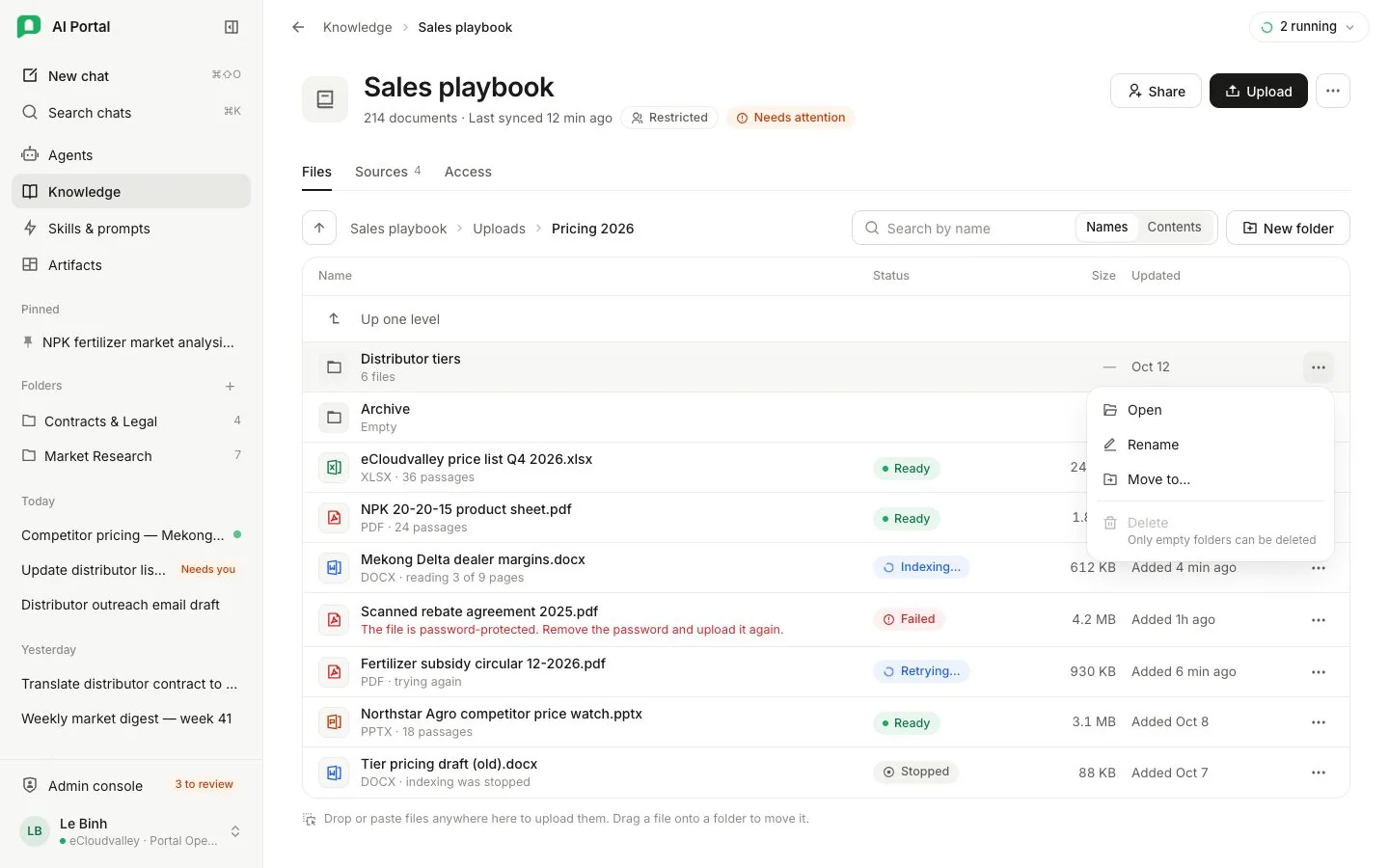
- 1 Đầu trang — tình trạng xấu nhất của kho, như Needs attention.
- 2 Upload — thêm tệp vào thư mục bạn đang đứng.
- 3 Các thẻ Files, Sources và Access.
- 4 Đường dẫn — bạn đang ở đâu; nhấp để quay ra.
- 5 Tìm theo Names hoặc Contents.
- 6 New folder.
- 7 Menu của dòng — Open, Rename, Move to…, Delete.
- 8 Tệp thất bại — dòng đầu của lý do.
- Đầu trang hiện tình trạng xấu nhất của kho, như Sync failed, 2 files failed hoặc Indexing 3 files; menu ⋮ để gỡ kho khỏi thư viện hoặc xoá kho; và Upload files.
- Liên kết tới một kho không có trong thư viện của bạn vẫn mở được, với Add to library phía trên.
- Thẻ Files bắt đầu ở các nguồn cấp cho kho, mỗi nguồn đếm số thứ nó chứa. Mở một nguồn sẽ đi vào các thư mục mà tài liệu đã tới, từng cấp một. Dòng thư mục cho biết có bao nhiêu tài liệu bên dưới ở mọi cấp. Dòng tệp hiện loại tệp, số đoạn trích đã tạo và lần đồng bộ gần nhất, và mở trang riêng của tài liệu.
| Nút | Tác dụng |
|---|---|
| Upload files | Lấy tệp từ máy bạn và hỏi cách đọc, cùng một lựa chọn cho mọi tệp trong lần tải đó. Kéo thả hoặc dán vào thẻ Files sẽ đọc theo mặc định của Uploads. Bạn được báo khi từng tệp sẵn sàng, hoặc vì sao nó thất bại. Dù cách nào, tệp cũng vào thư mục tải lên bạn đang đứng, hoặc lên đầu Uploads nếu bạn ở chỗ khác. |
| New folder | Thêm một thư mục vào Uploads tại nơi bạn đứng, hoặc ở đầu Uploads nếu bạn đang ở danh sách nguồn. Thư mục trống được giữ cho tới khi có người xoá. |
| Add SharePoint folder | Ở thẻ Sources: đưa vào một thư mục mà công cụ SharePoint của tổ chức đọc được, theo lịch. Xem Thêm thư mục SharePoint. |
| Sync now | Trên một nguồn SharePoint, ở cả hai thẻ, kéo về những gì đã thay đổi phía nguồn trước lịch. Trong lúc đồng bộ, nút đó thành Pause syncing, có hỏi trước: nó dừng lượt chạy và mọi lượt đồng bộ theo lịch cho tới khi có người tiếp tục. |
| ⋯ | Trên một nguồn SharePoint: Edit settings, Pause syncing hoặc Resume syncing, View history, Open in SharePoint và Remove source. |
| Edit defaults | Trên dòng Uploads của thẻ Sources: cách đọc tệp tải lên khi tệp không có thiết lập riêng. |
Thư mục và di chuyển tệp
Tệp tải lên có thể được xếp vào thư mục.
- Kéo tệp từ máy tính thả vào một dòng thư mục sẽ tải chúng vào đó.
- Kéo một tệp hoặc thư mục đã tải lên vào thư mục khác, hoặc vào dòng
.., sẽ chuyển nó tới đó. Di chuyển không đọc lại gì: các đoạn trích giữ nguyên, chỉ vị trí liệt kê của tệp thay đổi. - Nhấp chuột phải vào một dòng, hoặc nút ⋯ của nó, để mở menu:
| Dòng | Thao tác |
|---|---|
| Tệp | Open, Move to…, Remove |
| Thư mục tải lên | Open, Rename, Move to…, và Delete khi không còn tệp nào |
- Move to… đi qua các thư mục tải lên từng cấp một và chuyển tới thư mục bạn dừng lại. Tệp trùng tên với một tệp đã có ở thư mục đích sẽ bị từ chối.
- Tệp và thư mục từ một nguồn SharePoint giữ nguyên cấu trúc thư mục của SharePoint, nên không di chuyển hay đổi tên được.
- Dòng
.., mũi tên cạnh tên kho, Backspace, đường dẫn phía trên danh sách và nút Back của trình duyệt đều đưa bạn ra ngoài, và thanh địa chỉ giữ thư mục bạn đang đứng.
Tìm trong kho
Ô tìm kiếm ở Files tìm theo tên tệp, hoặc, với Contents, theo các đoạn trích bên trong tệp — đúng những đoạn agent sẽ tìm thấy. Nó tìm trên toàn kho chứ không chỉ thư mục bạn đang đứng, và mỗi kết quả ghi thư mục nó thuộc về, để phân biệt hai tệp trùng tên. Nó chờ bạn ngừng gõ một chút mới tìm, và Esc xoá ô tìm. Tệp thất bại hiện dòng đầu của lý do dưới tên.
Lưu thay đổi
Tên kho và ai được đọc kho được sửa ngay trên trang và ghi lại khi bạn nhấn Save, nút này xuất hiện khi có gì đó thay đổi. Discard đưa chúng về như cũ, và rời trang khi còn thay đổi chưa lưu sẽ được hỏi trước. Tải tệp lên, đồng bộ thư mục và xoá tài liệu diễn ra ngay khi bạn yêu cầu chứ không chờ Save, và đổi thẻ vẫn giữ những gì bạn đã gõ.
Trang tài liệu
Dòng tệp mở trang riêng của tài liệu, với hai thẻ.
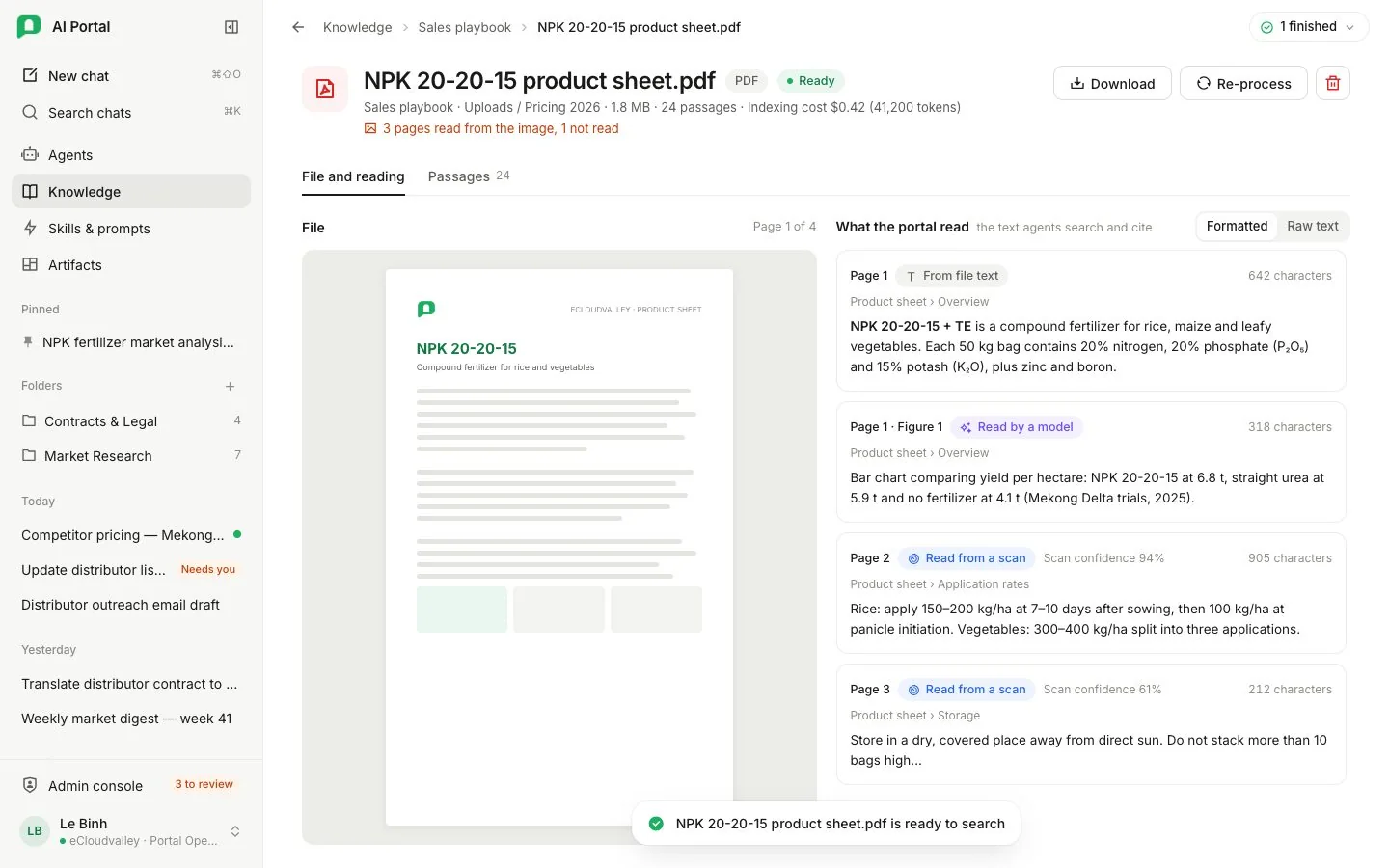
- 1 Các trang được đọc thế nào, và trang nào chưa đọc.
- 2 Download.
- 3 Re-process — cho người được sửa kho.
- 4 File and reading — tệp đặt cạnh nội dung đã đọc được.
- 5 Passages — thứ mà truy xuất đối chiếu.
- 6 Từ lớp văn bản của tệp.
- 7 Do mô hình đọc.
- 8 Đọc từ bản scan (OCR), kèm độ tin cậy.
- File and reading hiện tệp như lúc tải lên, cạnh nội dung portal đã đọc được, mỗi phần ghi rõ là từ lớp văn bản, đọc bằng OCR hay do mô hình đọc.
- Passages liệt kê các đoạn trích mà việc truy xuất đối chiếu, sau khi tài liệu đã được lập chỉ mục.
- Tệp dùng cùng trình xem với artifact, và định dạng không hỗ trợ vẫn tải xuống được.
- Xem trước tuân theo quyền đọc của kho tri thức, kể cả tài liệu do người khác tải lên. Download nằm ở đầu trang trên cả hai thẻ, và tệp đến từ SharePoint còn có liên kết quay về thư mục gốc của nó.
Re-process tài liệu
Với người được sửa kho, đầu trang có nút Re-process (xử lý lại). Nó mở ra với Reading và Search của riêng tệp đó, mỗi mục ở Default (thiết lập của nguồn) trừ khi tệp có thiết lập riêng.
- Re-process trong hộp thoại lưu mọi thay đổi và đọc lại tệp, tính chi phí vào phòng ban của bạn; các trang đã đọc không bị tính tiền hai lần.
- Hộp thoại này cũng mở từ bảng mà một lượt chạy thất bại hoặc bị dừng để lại.
- Trong lúc chạy, bảng Indexing có Stop indexing. Lượt chạy bị dừng không giữ lại gì; phiên bản trước (nếu có) vẫn tìm được.
- Tệp không lập chỉ mục được — PDF bị hỏng, hoặc tệp đặt tìm kiếm ngữ nghĩa khi chưa gán embedding mô hình — sẽ thất bại ngay kèm lý do. Lỗi tạm thời sẽ được thử lại, và bảng sẽ ghi là đang thử lại.