

Hỏi và đọc câu trả lời
Chọn agent, viết tin nhắn rồi gửi. Agent làm từng bước và chỉ hiển thị câu trả lời cuối cùng, còn mọi bước chỉ cách một cú nhấp.
Đặt câu hỏi
-
Chọn người bạn hỏi
Mở bộ chọn trong hộp soạn tin và chọn một agent. Mỗi agent có chỉ dẫn, tri thức và công cụ riêng — đổi agent là đổi cả ba, đồng thời đặt lại mô hình và mức suy nghĩ về mặc định của agent đó.
-
Viết tin nhắn
Nói bạn muốn gì và một câu trả lời tốt trông như thế nào. Gõ / để thêm skill hoặc prompt, hoặc @ để chuyển tin nhắn cho agent khác.
-
Gửi
Nhấn Enter. Câu trả lời hiện dần trong lúc agent làm việc, và bạn có thể đọc tiếp hoặc cuộn đi chỗ khác — cuộc trò chuyện giữ nguyên vị trí của bạn.
Hộp soạn tin, từng phần một
Màn hình chính gồm lời chào, hộp soạn tin và tối đa bốn cách để bắt đầu. Màn hình cuộc trò chuyện dùng cùng hộp soạn tin. Mọi thứ quyết định cách tin nhắn tiếp theo được trả lời đều nằm trên thanh công cụ của nó.
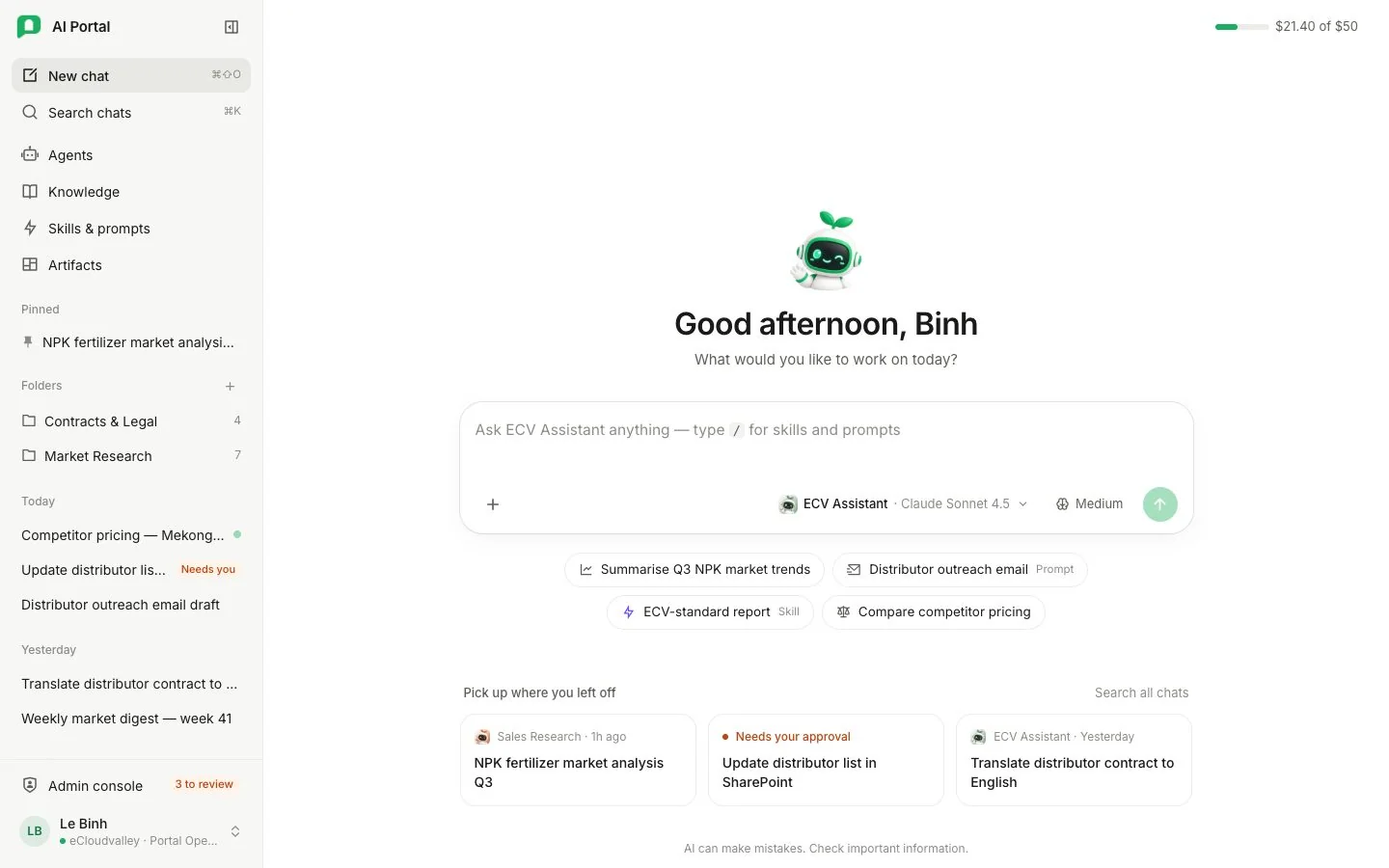
- 1 Thêm — đính kèm tệp, hoặc mở Prompt library.
- 2 Tin nhắn — @ đổi agent, / mở skill và prompt.
- 3 Agent — chỉ dẫn, tri thức được đọc và công cụ được gọi.
- 4 Mô hình — mọi mô hình trò chuyện tổ chức đã đưa vào danh mục, trừ những mô hình phòng ban bạn đã tắt.
- 5 Thinking — Off, Low, Medium hoặc High; bị mờ khi mô hình không suy luận được.
- 6 Gửi — Enter cũng gửi.
- Enter để gửi. Trên điện thoại hoặc máy tính bảng, Enter xuống dòng và nút gửi mới gửi.
- Trên màn hình hẹp, các bộ chọn chỉ còn ảnh của agent, biểu tượng nhà cung cấp mô hình và biểu tượng suy nghĩ; mỗi bộ chọn vẫn mở menu riêng và ghi rõ lựa chọn hiện tại.
- Dưới hộp soạn tin là các gợi ý mở đầu của agent nếu nó có; nếu không thì là các prompt và skill bạn được dùng. Gợi ý mở đầu hoặc prompt sẽ điền vào hộp soạn tin, còn skill được thêm vào tin nhắn tiếp theo. Chưa có gì được gửi cho tới khi bạn gửi.
- Agent có lời chào sẽ hiển thị nó dưới lời chào chung. Các cuộc trò chuyện trước đó nằm trong thanh bên.
Mô hình và mức suy nghĩ được trình bày ở Mô hình và mức suy nghĩ; tệp đính kèm ở Tệp và artifact trong trò chuyện.
Dùng skill
Chọn một hoặc nhiều skillSkillSkillBộ hướng dẫn dùng lại được mà agent nạp khi công việc cần, ví dụ viết báo cáo theo mẫu của công ty.Mở trong Thuật ngữ từ /, hoặc mở đầu tin nhắn bằng tên của chúng: /market-research /fact-check Research this market. Mỗi skill được chọn áp dụng cho lượt đó. Dấu hiệu skill được kích hoạt xuất hiện phía trên câu trả lời sau khi máy chủ nhận tin nhắn. Bỏ một chip là bỏ lựa chọn đó khỏi lần gửi tiếp theo. Xem Skill và prompt.
Trong lúc agent làm việc
Bạn không cần chờ. Cứ gõ trong lúc nó làm: văn bản thường được gửi vào câu trả lời đang chạy, và agent đọc nó sau khi xong bước hiện tại. Khi bạn gõ, Send update (gửi cập nhật) xuất hiện cạnh một nút Stop nhỏ hơn.
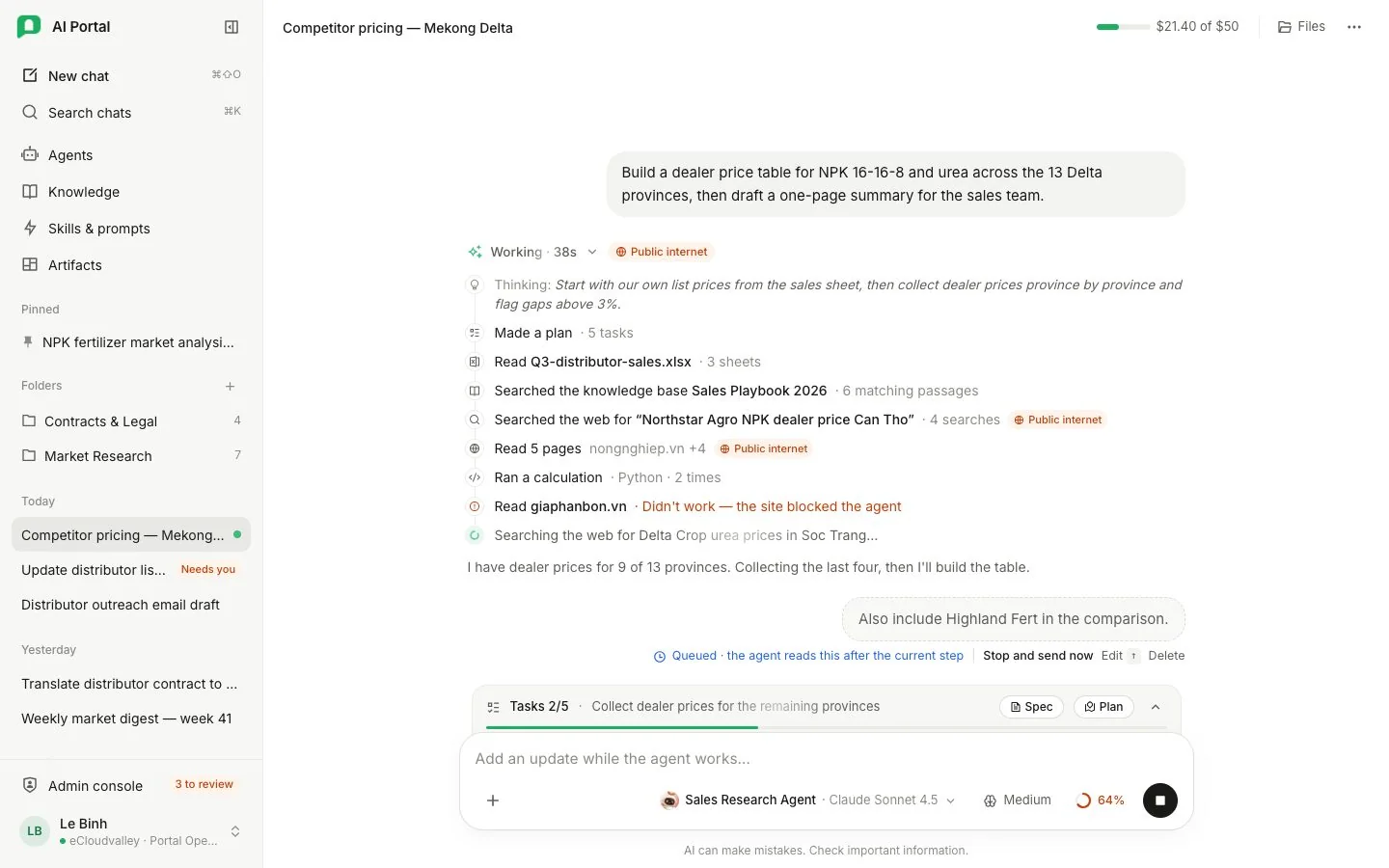
- 1 Working — các bước trực tiếp: gọi công cụ, đọc tài liệu hoặc tóm tắt suy nghĩ.
- 2 Cập nhật của bạn — mờ và xếp hàng cho tới khi agent đọc.
- 3 Stop and send now, Edit hoặc Delete cập nhật đang chờ.
- 4 Danh sách việc — số việc đã xong và việc đang làm.
- 5 Spec và Plan — agent hiểu gì và định làm thế nào.
- 6 Conversation memory — mô hình còn thấy được bao nhiêu phần cuộc trò chuyện.
- Cập nhật của bạn hiện Waiting for the agent và mờ đi cho tới khi agent đọc, rồi chuyển lên trên phần tiếp theo của câu trả lời.
- Stop and send now dưới một cập nhật đang chờ sẽ dừng câu trả lời và gửi cập nhật đó làm tin nhắn tiếp theo — dùng cho chỉnh sửa không thể chờ.
- Mọi thứ bạn gửi thêm trong lúc nó chờ được nối vào cập nhật đó trên một dòng mới.
- Cho tới khi agent đọc, bạn có thể xoá nó, hoặc sửa lại trong hộp soạn tin; phím mũi tên lên trong hộp soạn tin trống cũng làm vậy.
- Cập nhật mà câu trả lời đã kết thúc trước khi đọc sẽ hiện Not read: the reply finished first kèm Send as new message.
- Khi agent đọc một cập nhật sau khi đã viết xong câu trả lời, câu trả lời đó được gập lại dưới Earlier draft, replaced by your update, và câu trả lời chỉ giữ một bộ thao tác dưới câu trả lời cuối cùng.
- Một tệp, hoặc đổi mô hình, mức suy nghĩ, skill hay agent, phải chờ câu trả lời kết thúc; mũi tên gửi bị tắt tới lúc đó.
- Câu trả lời đang chờ một câu hỏi sẽ lấy văn bản bạn gõ làm câu trả lời cho câu hỏi đó.
Cuộc trò chuyện tự cuộn theo nội dung mới khi bạn ở cuối trang. Cuộn lên để đọc tin cũ thì nó giữ nguyên vị trí. Gửi tin nhắn sẽ cuộn xuống tin đó. Cuộn xuống lại hoặc dùng Scroll to bottom để tiếp tục theo dõi.
Danh sách việc
Khi agent nhận một việc có nhiều phần, một thanh phía trên hộp soạn tin hiển thị danh sách việc: bao nhiêu việc đã xong và việc nó đang làm. Nhấp vào thanh để xem mọi việc. Spec mở phần agent hiểu bạn muốn gì, và Plan mở cách nó định làm, nếu nó đã viết ra. Thanh còn đó khi còn việc dở dang, nên nhờ agent làm tiếp ở tin nhắn sau sẽ tiếp tục đúng danh sách đó. Thanh biến mất khi mọi việc đã xong và câu trả lời đã kết thúc.
Đọc câu trả lời
Chỉ phản hồi cuối cùng được hiển thị làm câu trả lời. Dòng phía trên nó, như Thought for a few seconds hoặc Ran code, mở ra mọi việc khác agent đã làm.
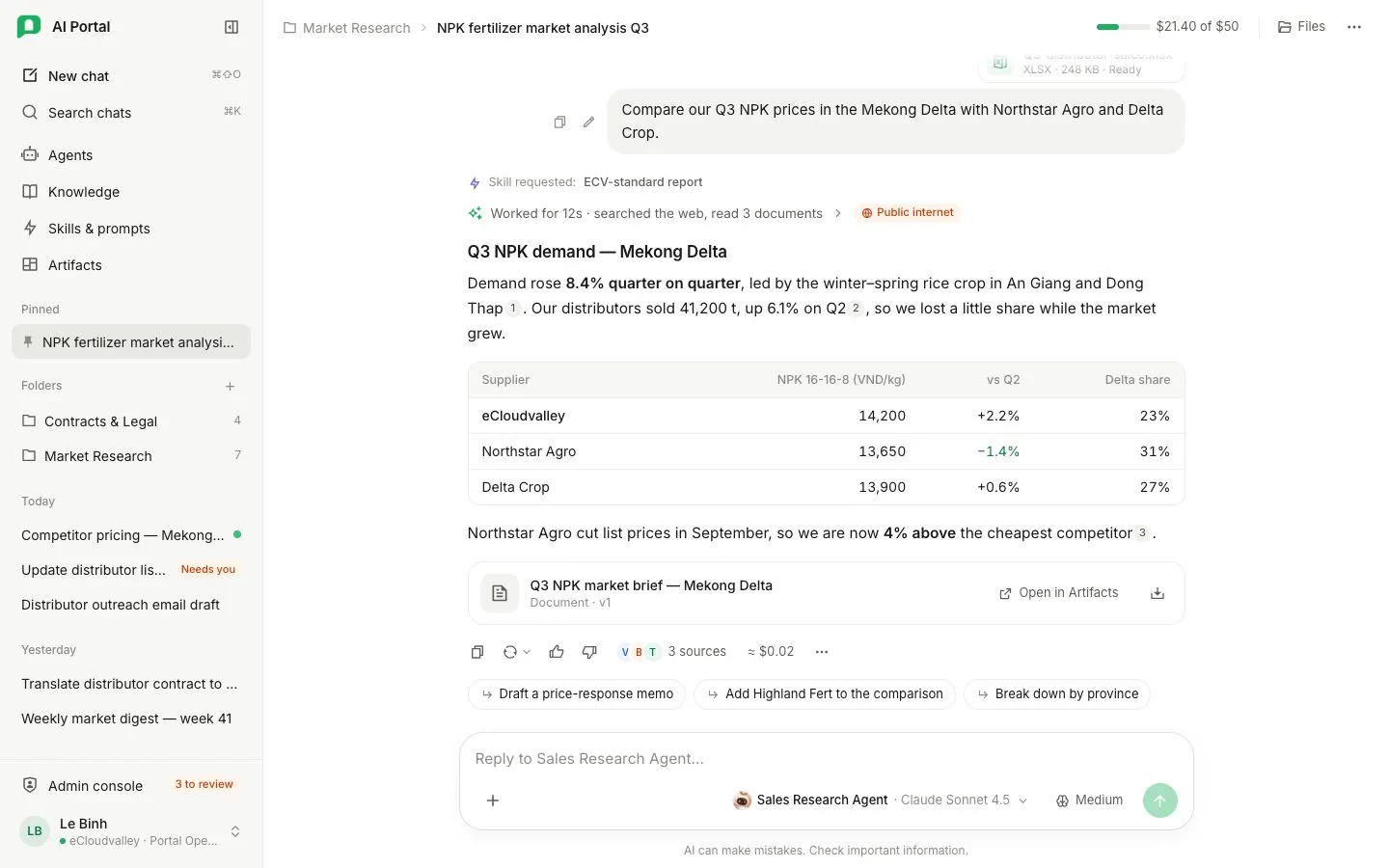
- 1 Skill — skill nào định hình câu trả lời, nếu bạn đã chọn.
- 2 Dòng hoạt động — agent đã làm gì. Mở ra để xem từng bước.
- 3 Public internet — một bước đã ra khỏi tài khoản AWS để lên web.
- 4 Câu trả lời — chỉ phản hồi cuối cùng; các con số trích dẫn nguồn.
- 5 Sao chép và đánh giá — đánh giá được lưu; thích/không thích sẽ hỏi sai ở đâu.
- 6 Sources — các đoạn trích làm căn cứ cho câu trả lời.
- 7 Chi phí — ước tính câu trả lời tốn bao nhiêu, qua mọi lần gọi mô hình.
- 8 Gợi ý hỏi tiếp — một cú nhấp là gửi với cùng cài đặt.
- Tiêu đề ghi tên cuộc trò chuyện và thư mục chứa nó.
- Nút sao chép hiện dấu tích khi câu trả lời đã vào bộ nhớ tạm.
- Nút thích / không thích đánh giá câu trả lời và được lưu lại, nên lần sau quay lại vẫn còn; nhấp lại đúng nút đó để bỏ đánh giá. Không thích sẽ hỏi sai ở đâu (sai, thiếu, không an toàn hoặc khác) và cho bạn thêm ghi chú; cả hai đều không bắt buộc.
- Chi phí cạnh các nút là ước tính câu trả lời đã tốn, cộng qua mọi lần gọi mô hìnhLệnh gọi mô hìnhModel callMột yêu cầu gửi tới mô hình. Một lượt có thể gọi nhiều lần, và mỗi lần được ghi lại kèm chi phí riêng.Mở trong Thuật ngữ. Nhấp hoặc chạm vào để xem chi tiết.
- Sau một số câu trả lời, agent đưa ra tối đa bốn gợi ý hỏi tiếp dạng nút ngay dưới câu trả lời, cuộn cùng cuộc trò chuyện. Nhấp một nút là gửi nó làm tin nhắn tiếp theo, với cùng agent, mô hình và mức suy nghĩ. Chúng thuộc về câu trả lời mới nhất và biến mất khi bạn gửi bất cứ thứ gì.
Mở từng bước
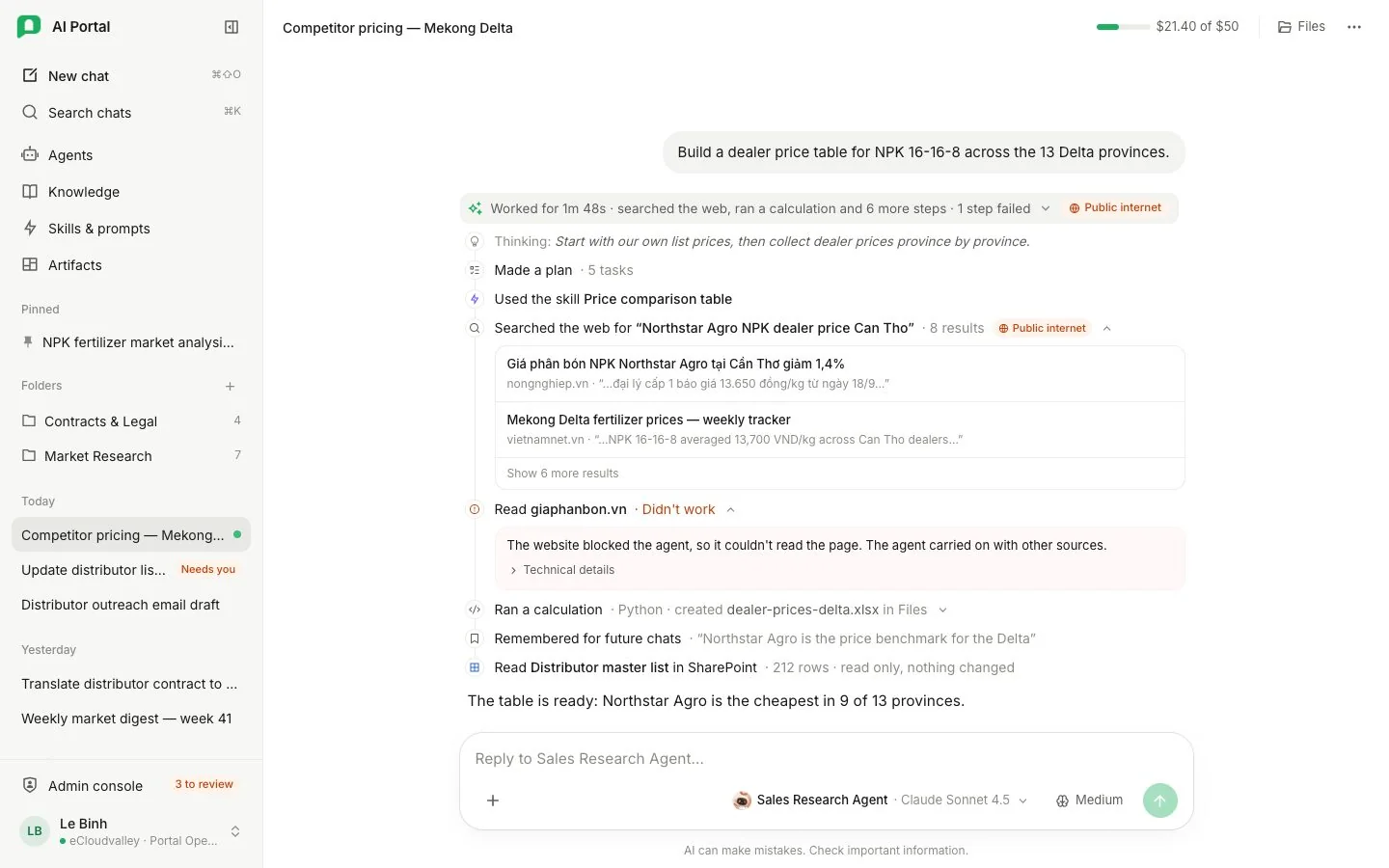
- 1 Thinking — bản tóm tắt, không bao giờ là suy luận thô.
- 2 Tìm kiếm web — dấu cam Public internet, kết quả được gập lại.
- 3 Một bước không thành công — và agent đã làm gì thay thế.
- 4 Chạy mã — chương trình, kết quả in ra và các tệp để lại.
- 5 Remembered for future chats — một ghi nhớ được lưu.
- 6 Đọc từ một ứng dụng — đọc gì, và không có gì bị thay đổi.
Mỗi mục là một bước: gọi một công cụ, đọc một tài liệu, hoặc một lượt suy nghĩ được tóm tắt bên trong runtime. Số trong ngoặc vuông trích dẫn tài liệu hoặc trang mà câu đó lấy từ. Mở một bước sẽ hiện việc nó đã làm, trình bày theo loại công việc:
| Bước | Mở ra sẽ thấy |
|---|---|
| Tìm trong tri thức | Mỗi tài liệu một dòng, kèm phiên bản và số đoạn trích lấy từ nó. Mở một tài liệu sẽ liệt kê các đoạn trích theo nội dung, kèm số trang bên phải. Hiện năm đoạn một lúc, có nút để xem phần còn lại. |
| Sửa tệp | Các dòng đã xoá và các dòng thay vào. |
| Chạy mã | Chương trình, kết quả in ra và các tệp để lại. |
| Kiểm tra chi tiêu | Ngân sách phòng ban cạnh số đã chi. |
| Một lần đọc | Tài liệu, tệp trong không gian làm việc, trang web hoặc artifact đã lưu dưới dạng văn bản, mỗi lần bốn nghìn ký tự, có nút để xem bốn nghìn ký tự tiếp theo. Tiêu đề và bảng hiển thị có định dạng, còn hình ảnh hiện là [image]. |
| Gọi công cụ của ứng dụng | Các tham số được truyền và kết quả trả về. Lệnh gọi bị dịch vụ từ chối được đánh dấu thất bại kèm thông báo của dịch vụ. |
- Bước tìm được nhiều thứ sẽ liệt kê chúng ở dạng gập, mỗi thứ một dòng, kèm dòng đầu của nội dung tìm được dưới tên. Mở một mục để xem kết quả đó. Bước chỉ tìm được một thứ sẽ mở sẵn.
- Các bước lặp lại được gộp thành một dòng. Agent đọc cùng một tài liệu bốn lần sẽ để lại một dòng ghi vậy, và mở ra sẽ thấy từng lần đọc.
- Bước đã ra Internet công cộng có chấm cam: lệnh gọi đã ra khỏi tài khoản AWS của bạn. Trình duyệt và môi trường chạy mã mà agent dùng nằm trong tài khoản của bạn nên không có dấu này.
Kiểm tra câu trả lời lấy từ đâu
-
Mở danh sách nguồn
Chọn nút nguồn dưới câu trả lời (ví dụ 3 sources). Mỗi nguồn từ kho tri thức mở ra các đoạn nó đã trích, mỗi đoạn rút gọn còn phần đầu và ghi trang hoặc điều khoản mà nó lấy từ.
-
Nhấp một đoạn trích
Tài liệu mở đè lên cuộc trò chuyện, ngay tại phần portal đã đọc, với phần đó được tô màu. Tiêu đề ghi tên tài liệu và phiên bản, và mở chính tệp đã tải lên trong một thẻ mới.
-
So với phiên bản hiện tại
Đoạn trích lấy tại thời điểm trả lời được gập phía trên tài liệu, nên một tài liệu đã được tải lên lại vẫn cho thấy câu trả lời dựa trên gì. Khi phiên bản đó không còn chứa đoạn trích, đoạn trích tự mở ra và một dòng bên cạnh giải thích lý do.
Kết quả web sẽ mở trang web đó, còn một điều được ghi nhớ không thuộc tài liệu nào nên không mở gì cả. Các câu trả lời có trước tính năng này vẫn liệt kê và trích nguồn, nhưng không mở được.
Thông báo guardrail
Tổ chức của bạn có thể kiểm tra những gì bạn gửi, những gì công cụ trả về và những gì AI trả lời. Khi một quy tắc phát hiện điều gì đó, một dòng nhỏ xuất hiện dưới tin nhắn:
| Thông báo | Điều đã xảy ra |
|---|---|
| Flagged | Phát hiện được ghi lại để quản trị viên xem xét; không có gì bị thay đổi. |
| Masked | Giá trị đã được thay thế trước khi AI đọc, hoặc trước khi câu trả lời tới bạn. Chạm vào chip để xem điều đã xảy ra; với tin nhắn bạn gửi từ thẻ này, nó còn hiện/ẩn những gì bạn đã gõ. |
| Tool result withheld | Một công cụ trả về thứ AI không được phép đọc, và agent tiếp tục mà không có nó. |
Khi một quy tắc chặn tin nhắn của bạn, lượt trò chuyện kết thúc bằng một thẻ ghi rõ phần bị chặn, và không có gì tới được AI. Bỏ phần đó rồi gửi lại. Khi một quy tắc dừng câu trả lời, phần đã hiển thị vẫn được giữ và thẻ sẽ nói vậy. Quản trị viên đặt các quy tắc này trong Guardrails; ý tưởng được giải thích ở Guardrail (khái niệm).
Thành viên và quản trị viên
- Đánh giá thích hoặc không thích được lưu cùng câu trả lời. Nhấp lại đúng nút đó để bỏ.
- Chi phí được trừ vào phần ngân sách phòng ban của bạn. Xem nó cộng dồn trong Settings › Usage & budget.
- Chỉ những người được tổ chức cho phép mới mở được cuộc trò chuyện của người khác — và mỗi lần đọc đều được ghi lại kèm tên họ.
- Người có quyền xem chi phí còn thấy số token phía sau: đầu vào mới, đầu vào đọc từ bộ nhớ đệm prompt (không tính vào tổng), đầu ra và số lần gọi mô hình.
- Danh sách mô hình đến từ Admin console › Models, trừ những mô hình phòng ban đã tắt.
- Khi xem lại cuộc trò chuyện, bạn thấy bao nhiêu câu trả lời được đánh giá thích và không thích.
Câu hỏi thường gặp
Câu trả lời dừng trước khi xong
Nó kết thúc bằng một thẻ nói lý do và việc cần làm — ví dụ Continue hoặc Send again. Tra thẻ đó trong Khắc phục sự cố.
Vì sao một mô hình bị mờ?
Nó chưa trả lời được và có ghi lý do: quản trị viên còn phải kết nối nó, nó đang khởi động, hoặc nó đã ngừng trả lời và quản trị viên đã được báo. Xem Mô hình và mức suy nghĩ.
Tôi có thể gửi khi tệp còn đang tải lên không?
Có. Gửi ngay — agent sẽ chờ tài liệu đang được đọc.