

Kho tri thức
Các bộ tài liệu mà agent truy xuất và trích dẫn — tìm chúng, tạo một kho và quyết định ai được đọc.
Kho tri thứcKho tri thứcKnowledge baseTập tài liệu mà agent tìm và trích dẫn được. Tệp được tải lên hoặc đồng bộ từ SharePoint, và mỗi kho có quy tắc chia sẻ riêng.Mở trong Thuật ngữ là một bộ tài liệu mà agent truy xuất và trích dẫn. Nó có quy tắc riêng về ai được đọc, và agent được gắn với nó không bao giờ mở rộng các quy tắc đó.
Màn hình Knowledge
Knowledge trong thanh bên liệt kê mọi kho tri thức bạn truy cập được.
- Ba ô số đếm những gì bạn truy cập được: Knowledge bases, kèm số kho mở cho mọi người; Documents, kèm số tài liệu lập chỉ mục thất bại; và Ingest spend, chi phí đọc các tài liệu đó.
- Mỗi dòng là một kho tri thức, kèm số tài liệu và lần lập chỉ mục gần nhất. Chữ đỏ trên một dòng nghĩa là có việc đang chờ ai đó: tài liệu lập chỉ mục thất bại, hoặc một nguồn đã dừng.
- Nhãn bên phải cho biết ai truy cập được, và kho Restricted sẽ hiện tên phòng ban và nhóm khi bạn rê chuột lên.
- My library và Shared with me (N) phía trên danh sách chuyển giữa các kho bạn sở hữu hoặc đã thêm và các kho bạn đọc được nhưng chưa thêm; Add to library đưa một kho vào thư viện của bạn. Ô tìm kiếm và bộ lọc Shared with thu hẹp cả hai danh sách.
Tạo kho tri thức
-
Add knowledge base
Chọn Add knowledge base và đặt tên.
-
Chọn ai được đọc
Cả tổ chức, các phòng ban, nhóm và người được nêu tên, hoặc chỉ mình bạn. Kho mới là riêng tư cho tới khi bạn mở rộng.
-
Thêm tài liệu
Tải tệp lên, hoặc thêm một thư mục SharePoint. Xem Tệp, thư mục và tài liệu và Thêm thư mục SharePoint.
Ai được đọc
Mục Who can read this ở thẻ Access của kho dùng cùng trình chỉnh sửa, và thay đổi có hiệu lực khi bạn lưu. Share ở đầu trang mở nó dưới dạng bảng.
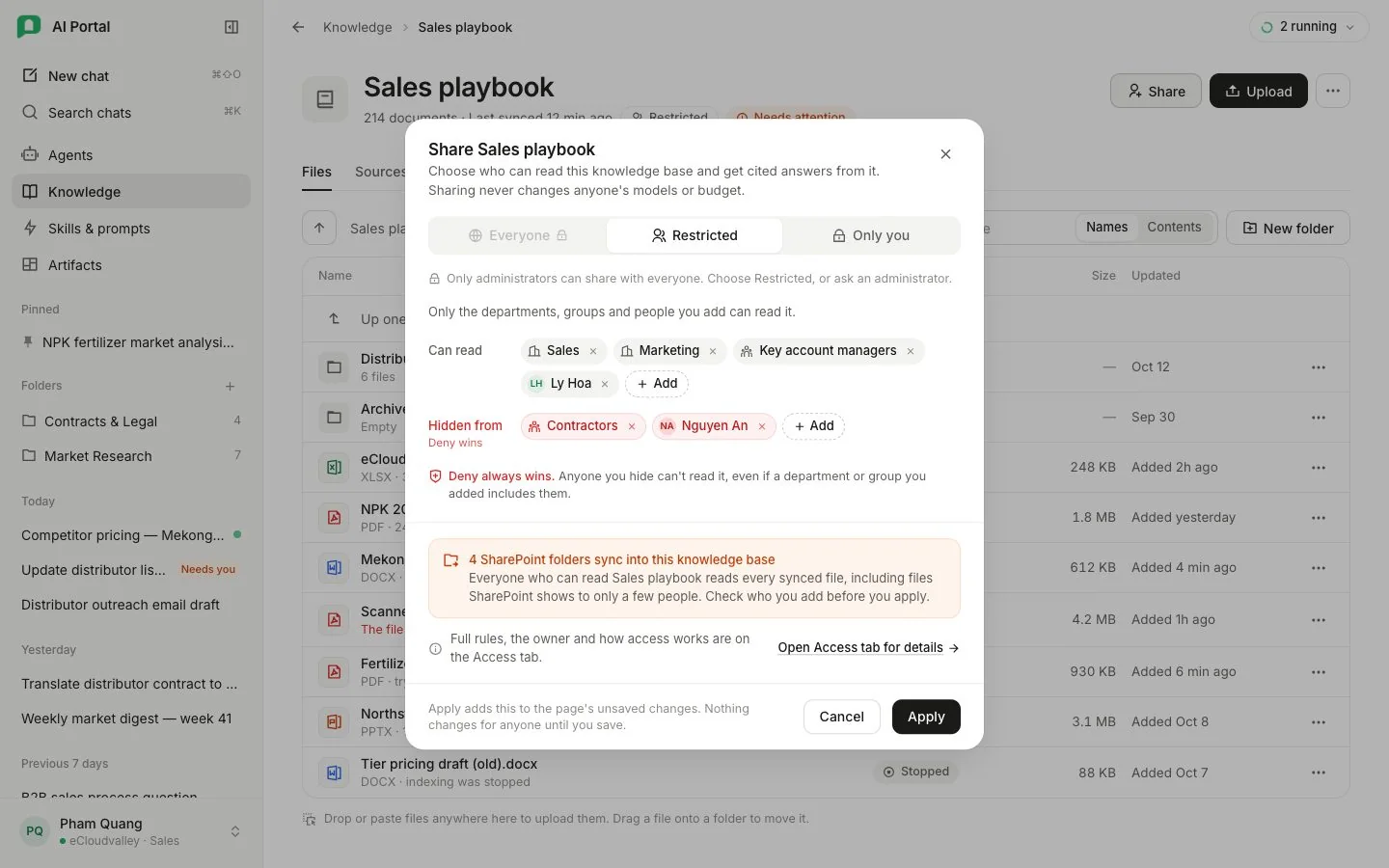
- 1 Everyone, Restricted hoặc Only you.
- 2 Can read — phòng ban, nhóm và người.
- 3 Hidden from — quy tắc chặn luôn thắng.
- 4 Thư mục SharePoint — ai đọc được kho thì đọc được mọi tệp đã đồng bộ.
- 5 Mở thẻ Access để xem đủ quy tắc và chủ sở hữu.
- 6 Apply — chưa có gì thay đổi với ai cho tới khi bạn lưu.
- Only you nghĩa là chủ sở hữu kho, nên kho được tạo sẵn cùng tổ chức (không do ai tạo) sẽ không có lựa chọn này.
- Chia sẻ không bao giờ thay đổi mô hình hay ngân sách của ai.
Gỡ hoặc xoá
Menu More ở cuối mỗi dòng dùng để gỡ một kho:
- Remove from my library với kho của người khác (có Undo). Gỡ không thay đổi gì với người khác.
- Delete for everyone với kho bạn sở hữu hoặc phụ trách. Xoá sẽ lấy đi kho và mọi tài liệu trong đó với tất cả mọi người.
Ai trả tiền
Mọi chi phí của một lần tải lên được tính vào phòng ban của người tải lên và trừ vào ngân sách phòng ban đó. Nguồn SharePoint được tính vào phòng ban của người đã tạo nó — xem Ai được đọc và ai trả tiền.