

Thiết lập SharePoint
Thêm SharePoint vào ứng dụng đăng nhập, cấp quyền các site portal được đọc, và lưu thông tin xác thực trong portal.
SharePoint dùng chính ứng dụng Entra mà nhân viên đăng nhập qua, cùng mã bí mật, và đọc dưới danh nghĩa tổ chức. Một lịch đồng bộ dùng nó để kéo một thư mục vào kho tri thức khi không có ai trực. Ngoài ra không gì đọc SharePoint: agent trả lời từ kho tri thức, không bao giờ từ site, và portal không ghi gì vào SharePoint.
Cần thêm một quyền trên ứng dụng đó, một lần cấp quyền site từ admin Microsoft 365, và thông tin xác thực trong portal. Trình hướng dẫn lần đầu có thể lưu thông tin xác thực ở bước Documents; site thì luôn thêm ở đây, vì portal chỉ kiểm tra được quyền, không cấp được.
Ai làm bước nào
| Bước | Ai |
|---|---|
Thêm Sites.Selected vào ứng dụng đăng nhập | Bất kỳ ai sửa được app registration đó |
Admin consent cho Sites.Selected | Global Administrator hoặc Privileged Role Administrator |
Consent Sites.FullControl.All cho Graph Explorer | Global Administrator, Privileged Role Administrator, Cloud Application Administrator, Application Administrator hoặc AI Administrator |
| Cấp một site cho ứng dụng | SharePoint Administrator trở lên và là thành viên site đích |
| Thông tin xác thực và site trong portal | Org Admin, hoặc người có tool.manage |
| Chọn site và thư mục cho kho tri thức | Người có quyền tri thức (vai trò Knowledge Curator) |
1. Ứng dụng Entra
-
Mở ứng dụng đăng nhập
Microsoft Entra ID › App registrations › ứng dụng đã đăng ký cho đăng nhập. -
Thêm quyền và consent
API permissions › Microsoft Graph › Application permissions ›
Sites.Selected, rồi Grant admin consent. Nút này mờ nếu bạn không có một trong hai vai trò consent. SharePoint không cần quyền Graph nào khác.Nếu người tạo registration không có vai trò nào trong đó, Setup guide của portal có Copy consent link sau khi lưu thông tin xác thực, để gửi cho người có quyền.
-
Chép hai ID
Trang Overview có Directory (tenant) ID và Application (client) ID. -
Dùng lại mã bí mật đăng nhập
Mã bí mật nhập ở thẻ Sign-in provider dùng được ở đây. Khi đổi mã, nhập mã mới ở cả hai nơi.
2. Thông tin xác thực và site trong portal
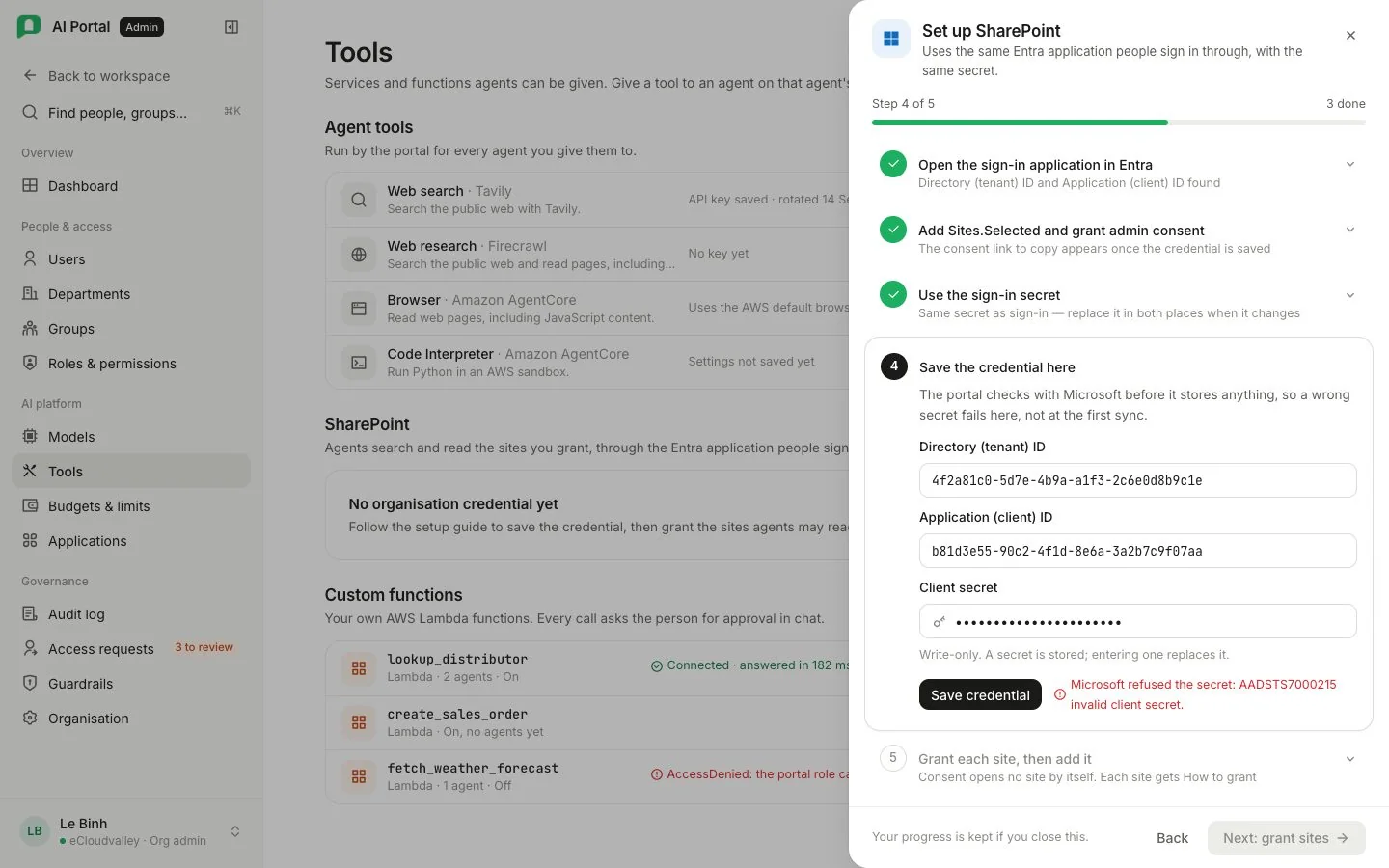
Tổ chức chưa từng dùng SharePoint thì chưa có dòng nào. Bấm Set up SharePoint; thẻ Organisation credential và Granted sites hiện ra. Setup guide ở đầu mục mở các bước này và mở sẵn cho tới khi lưu thông tin xác thực. Công tắc bên cạnh bật tắt SharePoint.
-
Organisation credential
Điền Directory (tenant) ID, Application (client) ID và Client secret, rồi Save credential. Portal xin Microsoft một token trước khi lưu, nên mã sai báo lỗi ngay chứ không đợi tới lần đồng bộ đầu. Mỗi tổ chức có một ứng dụng giữ thông tin xác thực. Mã bí mật được lưu vào kho secret của bản triển khai và không bao giờ trả về, nên ô này luôn trống mỗi lần mở.
-
Granted sites
Dán địa chỉ site, ví dụ
https://<công ty>.sharepoint.com/sites/<tên site>, rồi Add site. Readable nghĩa là ứng dụng đọc được. Not readable thường là thiếu quyền site. No answer nghĩa là Microsoft không trả lời. Check again hỏi lại; Remove gỡ khỏi danh sách.
3. Cấp quyền từng site
Riêng Sites.Selected chưa mở site nào. Admin Microsoft 365 phải chỉ định từng site ứng dụng được đọc, và đó là ranh giới của mọi kho tri thức lấy từ SharePoint. Site phải nằm trong tenant nơi ứng dụng được đăng ký.
Việc cấp quyền là một lệnh POST tới /sites/{site-id}/permissions mang read và ID ứng dụng. Nó cần quyền delegated Sites.FullControl.All (quyền duy nhất Microsoft cho lệnh này), vai trò SharePoint Administrator trở lên, và là thành viên site đích. Portal không tự làm được bằng thông tin xác thực của mình.
Chừng nào site chưa đọc được, dòng của nó có nút How to grant, đã điền sẵn địa chỉ site và ID ứng dụng. Trong Graph Explorer:
-
Đăng nhập
Bằng tài khoản SharePoint Administrator trở lên và là thành viên site đích. Thêm tài khoản vào site trước nếu cần. -
Consent
Ở Modify permissions, consentSites.FullControl.Allcho Graph Explorer, rồi làm mới hoặc đăng nhập lại để token nhận quyền. -
Tra cứu site
Chạy lệnhGETdòng đó hiện, chépidtrong kết quả và dán lại vào dòng. -
Cấp quyền
Chạy lệnhPOSTdòng đó hiện tiếp theo, kèm request body. Graph trả về201 Created. -
Check again
Bấm Check again trên dòng. Site chuyển sang Readable.
PnP PowerShell cũng cấp được, nhưng nay việc đăng nhập của nó cần một ứng dụng Entra riêng, nên portal không đưa ra cách này. Quyền đọc là đủ. Muốn ngừng cho portal đọc một site, bấm Remove trong portal rồi xoá quyền đó trong SharePoint.
Tắt SharePoint
Công tắc dừng mọi lần đồng bộ ở lần chạy kế tiếp và gỡ danh sách site khỏi bộ chọn thư mục. Portal hỏi trước, vì cả tổ chức sẽ dừng.
Thư mục SharePoint trong kho tri thức
Việc Document search của tổ chức phải có mô hình embedding ở Mô hình; thiếu nó thì việc nạp tài liệu kết thúc mà không tạo đoạn nào. Người quản lý kho thêm thư mục bằng Add SharePoint folder; xem Thư mục SharePoint. Mọi chi phí nạp từ một nguồn được tính vào phòng ban của người tạo nguồn đó.
Khi có lỗi
| Bạn thấy | Nghĩa là |
|---|---|
| Not readable trên một site | Thiếu quyền site, tenant chưa consent Sites.Selected, hoặc site không thuộc tenant của ứng dụng |
| No answer trên một site | Microsoft trả lỗi khác hoặc không trả lời |
| “No Entra application configured” khi chọn thư mục | Chưa lưu thông tin xác thực của tổ chức |
| “Switched off for this organisation” trên một nguồn | SharePoint đang tắt; lần chạy sau dừng trước khi đọc hay tính phí |
| “Not readable by this tool’s application” khi tạo nguồn | Site đọc được lúc thêm nhưng giờ thì không |
| Tài liệu đã index nhưng không có đoạn nào | Document search chưa có mô hình embedding |
| Một nguồn bị dừng | Người trả phí mất chỗ, ai đó bấm Pause, hoặc ngân sách phòng ban từ chối việc nạp. Thẻ nêu lý do, cạnh thao tác khắc phục |