

Người dùng
Mọi người có thể đăng nhập: mời người, đổi quyền, đặt hạn mức riêng, hoặc xem portal như họ thấy.
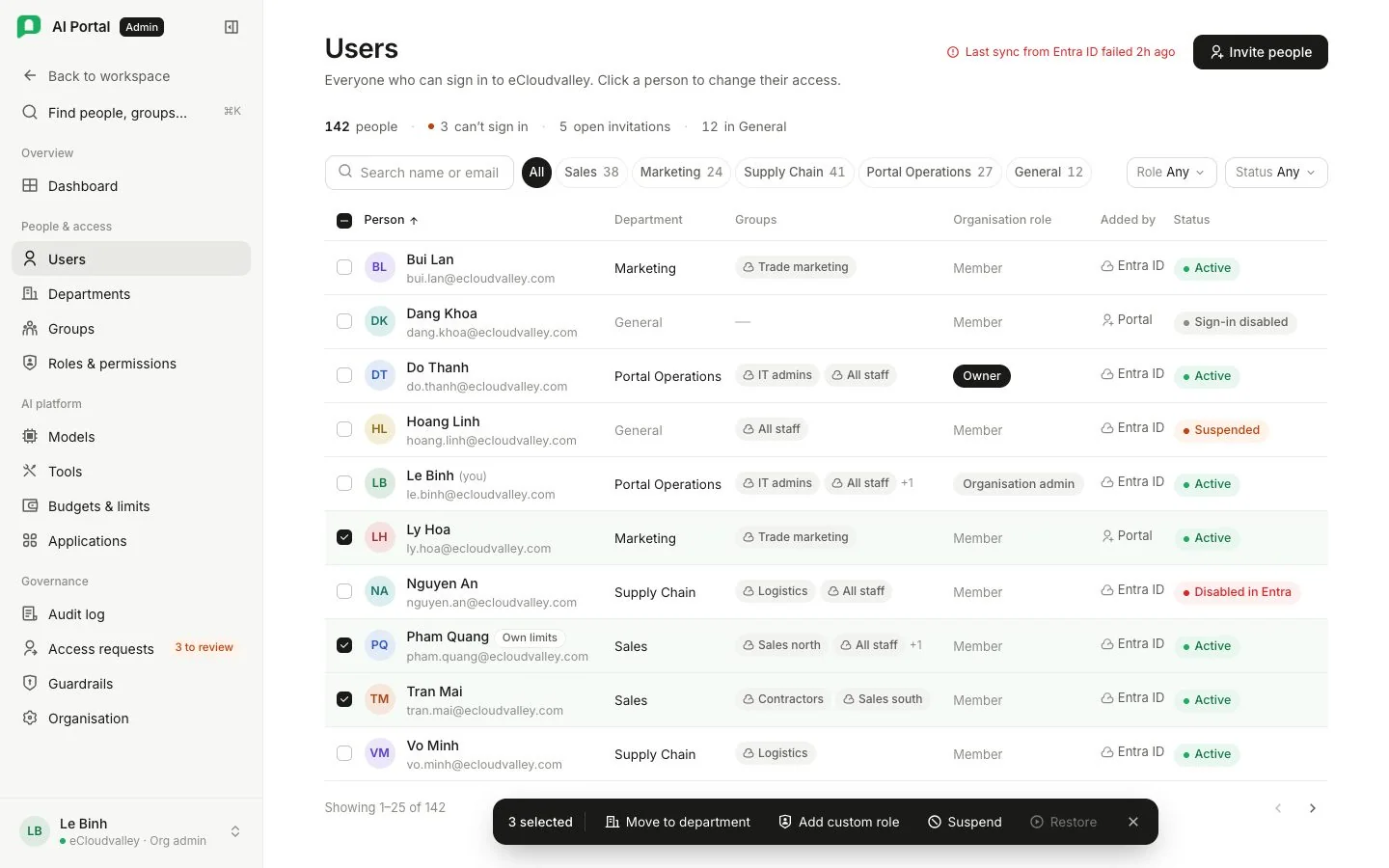
Các ô đếm số người dùng, lời mời đang mở, phòng ban và admin của tổ chức. Tìm theo tên, email, phòng ban hoặc nhóm, lọc theo một phòng ban bằng các tab, hoặc lọc theo trạng thái.
- Source cho biết người đó được thêm ở đây hay do nhà cung cấp định danh đẩy vào.
- Status là công tắc riêng của portal: tạm khoá một người sẽ cắt quyền truy cập ngay mà không cần chờ nhà cung cấp.
Hồ sơ của một người
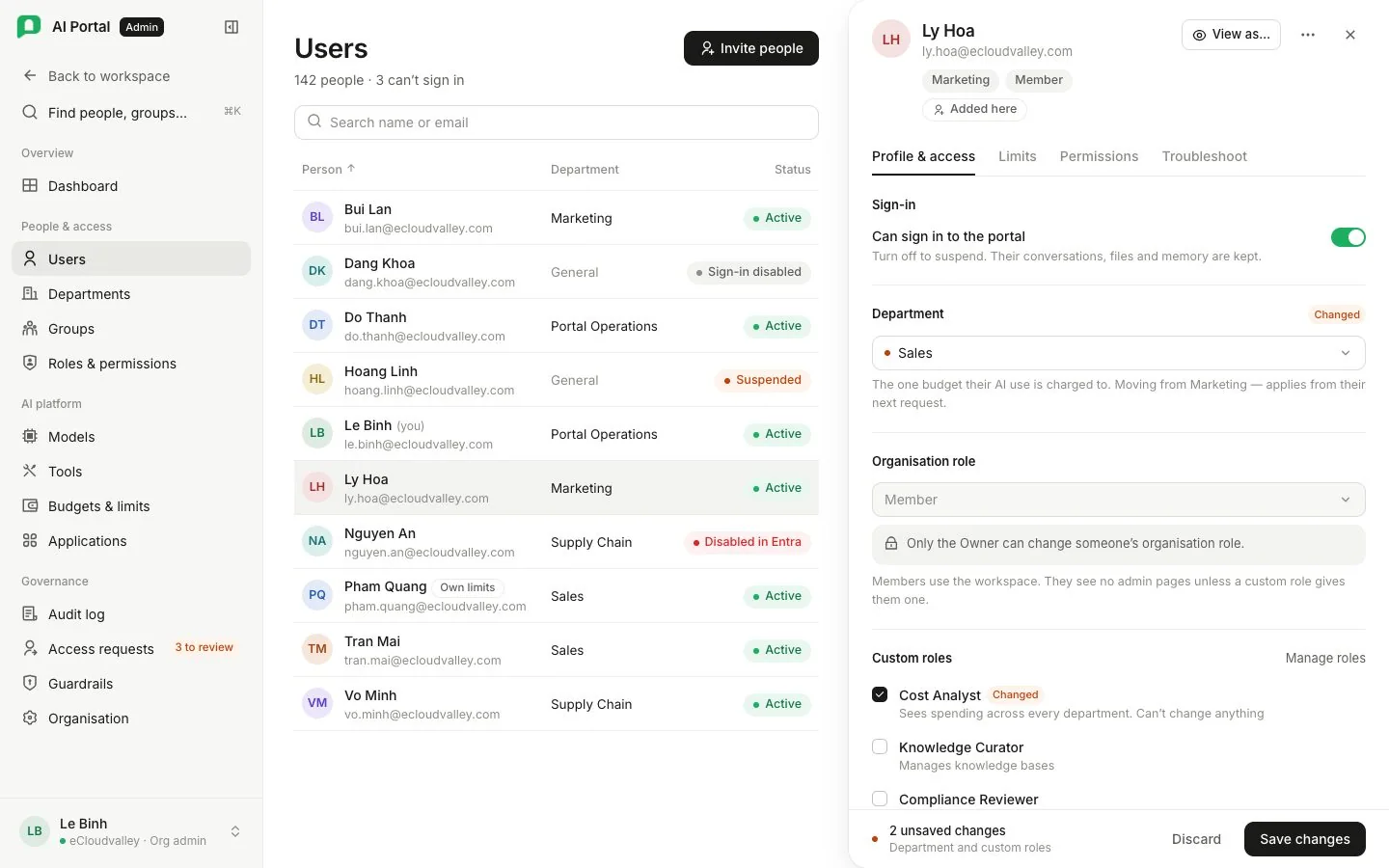
Bấm vào một người để mở hồ sơ: Identity, View as, Department, Organisation role, Limits, Account, Groups, Custom roles và Effective permissions.
- Tên và email chỉ đọc với người đến từ nhà cung cấp định danh.
- Organisation role chọn bậc vai trò có sẵn của họ. Chỉ Org Owner đổi được, và không ai tự đổi của chính mình.
- Tắt Account enabled và xác nhận Deactivate account sẽ thu hồi khóa gateway của họ ngay. Tài khoản đăng nhập, phòng ban và nhóm giữ nguyên.
Mời một người
Invite somebody đưa một người vào tổ chức. Lời mời chưa tạo gì cho tới khi được chấp nhận, nên luôn rút lại được, kể cả khi nhà cung cấp sở hữu danh bạ.
-
Email
Địa chỉ họ dùng để đăng nhập. Việc chấp nhận được đối chiếu với địa chỉ này. -
Department
Mức dùng của họ được tính vào phòng ban này từ tin nhắn đầu tiên. Nó không cho họ quyền gì với phòng ban. -
Role in the organisation
Member hoặc admin. Không mời được owner qua liên kết; quyền hạn thêm đến từ nhóm. -
Create the invitation
Gửi lời mời. Invitations so far liệt kê các lời mời trước, có thể rút lại.
Khi nhà cung cấp sở hữu danh bạ, việc mời và gửi lại là của nhà cung cấp; xem Trình hướng dẫn lần đầu.
Xem portal dưới tư cách một người
Org Owner hoặc Org Admin có thể hành động như một người khác trong 30 phút để thấy đúng những gì họ thấy. Quyền hạn là user.impersonate, và không vai trò tùy chỉnh nào giữ được.
-
View as
Trên hồ sơ người đó, bấm View as. Hộp xác nhận nhắc rằng lượt chat bạn bắt đầu sẽ tiêu ngân sách phòng ban của họ. Portal tải lại dưới tư cách họ, kèm biểu ngữ và đồng hồ đếm ngược suốt phiên.
-
Exit
Kết thúc phiên và đưa bạn về tài khoản của mình. Phiên cũng tự kết thúc khi đồng hồ về 0.
Trong phiên, mọi quyền hạn, quy tắc hiển thị và ngân sách đều là của người đó, và bạn không thể xin, duyệt hay dùng một yêu cầu truy cập. Portal từ chối bắt đầu với người có quyền hạn mà bạn không có, hoặc người đang bị tạm khoá. Lúc bắt đầu và kết thúc đều ghi một sự kiện quản trị nêu tên bạn và người đó; các dòng ghi trong khoảng giữa mang id của người đó.
Đặt hạn mức riêng cho một người
Dòng Limits trên hồ sơ mở ngân sách, hạn mức token, giới hạn tốc độ và ngưỡng cảnh báo riêng của một người. Bật Limits of their own khiến các số này thay cho số của phòng ban, cao hơn hay thấp hơn, và các lượt của họ tiêu trên một bản ghi gateway riêng. Audit log và báo cáo chi phí vẫn ghi phòng ban của họ. Tắt đi thì họ quay về số của phòng ban.
Xem Budgets & limits để biết các cấp kết hợp ra sao.