

Tổ chức
Hồ sơ tổ chức, nơi lưu dữ liệu, thương hiệu, đăng nhập và đồng bộ, chính sách agent và phê duyệt.
Mỗi bản triển khai có một tổ chức. Màn hình này mô tả tổ chức và đặt các quy tắc chung. Nó mở bằng org.settings.manage. Mỗi tab có địa chỉ riêng (ví dụ ?tab=branding), nên liên kết mở đúng tab.
| Tab | Chứa |
|---|---|
| General | Hồ sơ và nơi lưu dữ liệu |
| Branding | Logo và liên kết điều khoản |
| Sign-in & provisioning | Kiểm tra đăng nhập, nhà cung cấp đăng nhập, ứng dụng Microsoft, ảnh đại diện, thông tin xác thực và báo cáo đồng bộ |
| Agent policies | Quy tắc agent của tổ chức và việc ứng dụng kết nối có hỏi trước mỗi thao tác không |
| Approvals | Việc đọc hội thoại có cần admin thứ hai không |
General
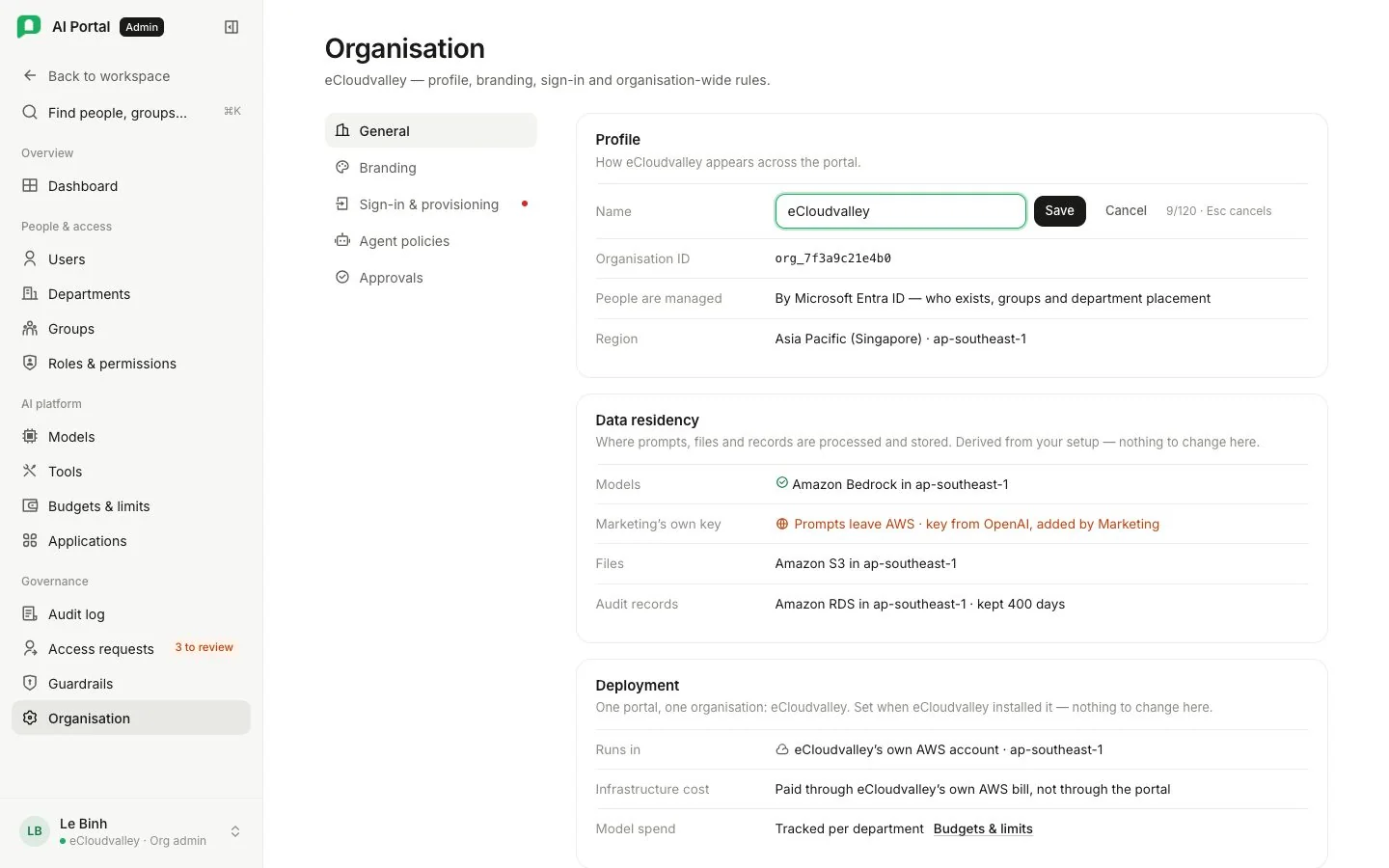
Profile hiện tên, mã tổ chức, ai sở hữu danh bạ và AWS region. Rename đổi tên hiện ở menu tài khoản, lời mời và lời chào. Mã tổ chức, chủ danh bạ và region là cố định: địa chỉ đồng bộ và nhà cung cấp đăng nhập được dựng từ mã này, nên bộ phận hỗ trợ sẽ hỏi mã trước tiên.
Data residency cho biết portal lưu dữ liệu ở đâu và mỗi mô hình đang bật gửi prompt đi đâu. Hội thoại, tệp và bản ghi audit lưu trong tài khoản AWS và region của bản triển khai này, và mô hình Bedrock chạy trong region đó. Mô hình gọi qua khóa của nhà cung cấp khác, như Google Gemini, gửi prompt ra ngoài AWS; thẻ nêu tên từng nhà cung cấp như vậy và khóa đó của ai, để điều bạn nói với kiểm toán là đúng.
Branding
Dấu hiệu thương hiệu của bạn xuất hiện ở thanh bên, menu tài khoản, tab trình duyệt, trang đăng nhập và đăng xuất, và lời mời. Khi chưa tải lên gì, mọi màn hình dùng logo AI Portal của sản phẩm.
- Ba ảnh tải lên: wordmark cho nền sáng, wordmark cho nền tối, và dấu vuông cho thanh bên thu gọn, menu tài khoản và tab trình duyệt. PNG, WebP hoặc JPEG dưới 512 KB, nên có nền trong suốt và cao ít nhất 64 px. Bản xem trước hiện đúng kích thước trên nền sáng và tối. Replace và Remove tác động lên từng ảnh.
- Terms link thêm mục Terms and conditions vào menu tài khoản của mọi người. Để trống nếu không cần.
- Show our logo on the sign-in page hiện logo của bạn khi ai đó mở lời mời, đăng nhập lại trên trình duyệt đó, hoặc thử một địa chỉ thuộc tên miền của bạn trong biểu mẫu email và mật khẩu. Mặc định tắt, vì bật lên sẽ cho bất kỳ ai thử một địa chỉ biết công ty bạn dùng portal.
Save branding áp dụng tất cả một lần. Rời đi khi chưa lưu sẽ hỏi trước; logo bị thay hay gỡ sẽ bị xoá khi lưu.
Sign-in & provisioning
Can your people sign in là một mục kiểm tra duy nhất: hoặc tài khoản nằm ở portal, hoặc đăng nhập được chuyển sang nhà cung cấp của bạn và mọi thứ cần thiết đã cấu hình.
Register a provider mở phần thiết lập có hướng dẫn gồm bốn bước: đăng ký ứng dụng đăng nhập và dán các giá trị, kiểm tra đăng nhập, cấp thông tin xác thực đồng bộ và dán vào nhà cung cấp, rồi đẩy thử một người và chờ họ tới. Mỗi bước tự lưu, nên đóng giữa chừng không mất gì và mở lại sẽ tiếp tục ở bước chưa xong đầu tiên. Thiết lập xong sẽ mở trang tóm tắt có nút Review cho từng bước. Hướng dẫn chi tiết: Entra ID, Okta.
Khi nhà cung cấp sở hữu danh bạ, một biểu ngữ hiện cho tới khi nhà cung cấp được đăng ký, kiểm tra đăng nhập đạt và đã có thông tin xác thực đồng bộ. Khi portal sở hữu danh bạ, đồng bộ là không bắt buộc.
Nhà cung cấp đăng nhập
Chưa có nhà cung cấp thì Status ghi Accounts held here. Nếu có, thẻ hiện nhà cung cấp, Redirect URI, issuer, client ID và ngày hết hạn của client secret, với huy hiệu chuyển vàng 30 ngày trước hạn và đỏ khi đã quá hạn.
| Nút | Làm gì |
|---|---|
| Change provider | Mở form đã điền sẵn. Để trống secret để giữ mã cũ; lựa chọn ảnh đại diện giữ nguyên |
| Rotate secret | Mở form tại ô secret |
| Repair sign-in | Áp dụng lại cấu hình đăng nhập bằng mã đã lưu, sửa được phần lớn lỗi |
| Disconnect provider | Chỉ khi portal sở hữu danh bạ, sau khi xác nhận; mọi người quay lại dùng tài khoản ở portal |
Đồng bộ
Địa chỉ nhà cung cấp đẩy dữ liệu tới, và thông tin xác thực nó dùng. Issue a provisioning credential (hoặc Replace the credential) hỏi connector xác thực thế nào: OAuth client credentials (mặc định: địa chỉ token, client identifier và secret) hoặc Bearer token (một mã bí mật dùng lâu dài). Mã bí mật chỉ hiện một lần. Cấp mã mới vô hiệu mã cũ ngay, nên hãy dán giá trị mới vào nhà cung cấp luôn.
Identity & provisioning hiện nhà cung cấp, Users synced, Groups from your provider, Last sync và việc Provisioning có bật không. Last sync là never trong khi đồng bộ đang bật nghĩa là nhà cung cấp chưa đẩy lần nào: đây là thứ cần xem đầu tiên khi người mới không đăng nhập được. Entra đẩy khoảng 20 đến 40 phút một lần.
Ứng dụng Microsoft
Với Entra ID, một app registration (một mã bí mật) lo đăng nhập, đọc ảnh và đọc SharePoint; đồng bộ chạy trên một enterprise application riêng. Thẻ hiện ứng dụng đăng nhập, thông tin xác thực SharePoint và số site trong danh sách đọc được. Nó cảnh báo khi thông tin xác thực SharePoint thuộc thư mục Entra khác với đăng nhập. Không sửa gì ở đây: SharePoint nằm ở Tools.
Ảnh đại diện
Ba lựa chọn, lưu ngay khi chọn:
- None (mặc định): mọi người giữ hình minh hoạ vẽ từ tên.
- Each person, when they sign in: cần quyền delegated
ProfilePhoto.Read.Allđã consent trên ứng dụng đăng nhập. Ảnh có ở lần đăng nhập tiếp theo của người đó. Chỉ chọn sau khi đã consent: portal xin quyền này ở mọi lần đăng nhập, và tenant chưa consent sẽ từ chối cả việc đăng nhập chứ không chỉ ảnh. - Everybody, on a schedule: cần cùng quyền đó ở dạng application permission. Đọc ảnh của mọi người theo từng đợt trong vài phút sau.
Hai lựa chọn có đọc ảnh sẽ kiểm tra lại mỗi người sau một tuần, nhờ đó ảnh thay đổi sẽ được cập nhật. Đổi lựa chọn không cần client secret. Chỉ Entra ID cung cấp ảnh, nên nhà cung cấp khác không có lựa chọn này.
Chế độ danh bạ
Portal hay nhà cung cấp sở hữu danh bạ đã được chọn ở trình hướng dẫn lần đầu và không màn hình nào đổi được.
Agent policies
Các quy tắc áp cho mọi người ngay khi đặt: agent có hiện trong workspace không, người dùng có được tự tạo agent không, và một cuộc chat chọn agent thế nào. Connected apps đặt việc agent hỏi người dùng trước mỗi thao tác trong ứng dụng kết nối (Ask before each action) hay chạy không hỏi (YOLO). YOLO chỉ bỏ bước xác nhận; quyền hạn, phạm vi OAuth, chính sách và audit vẫn áp dụng.
Approvals
Approve reading conversations quyết định việc đọc hội thoại của người khác có phải chờ admin thứ hai không. Chỉ Org Owner được tắt, sau khi xác nhận; Org Admin thấy biểu tượng khoá và lý do. Khi không còn ai khác duyệt được, thẻ cảnh báo rằng yêu cầu sẽ chờ cho tới khi có admin thứ hai. Yêu cầu được duyệt ở Access requests.