

Kết nối Microsoft Entra ID
Cho nhân viên đăng nhập bằng tài khoản công ty (kể cả MFA) và giữ danh sách nhân sự của portal khớp với Entra.
Bạn sẽ tạo hai ứng dụng trong Entra và chép một số giá trị qua lại với portal.
| Ứng dụng | Loại | Làm gì |
|---|---|---|
ECV AI Portal | App registration | Cho nhân viên đăng nhập, và đọc những site SharePoint bạn cho phép |
ECV AI Portal Provisioning | Enterprise application | Đẩy người mới, người nghỉ và nhóm sang portal |
Vì sao hai ứng dụng? Entra chỉ cho bật đồng bộ ở ứng dụng tạo từ Enterprise applications.
Trước khi bắt đầu
| Việc | Vai trò Microsoft cần có (một trong số) |
|---|---|
| Tạo hai ứng dụng | Application Administrator, Cloud Application Administrator |
| Grant admin consent (bước 5) | Global Administrator, Privileged Role Administrator |
Consent Sites.FullControl.All cho Graph Explorer | Global Administrator, Privileged Role Administrator, Cloud Application Administrator, Application Administrator, AI Administrator |
| Cho portal đọc các site SharePoint | SharePoint Administrator trở lên, và là thành viên của site |
- Đồng bộ nhân sự cần giấy phép Microsoft Entra ID P1. Tenant miễn phí đăng nhập được nhưng không đồng bộ được.
- Không cần mở cổng nào vào mạng nội bộ: Entra gọi tới portal qua Internet.
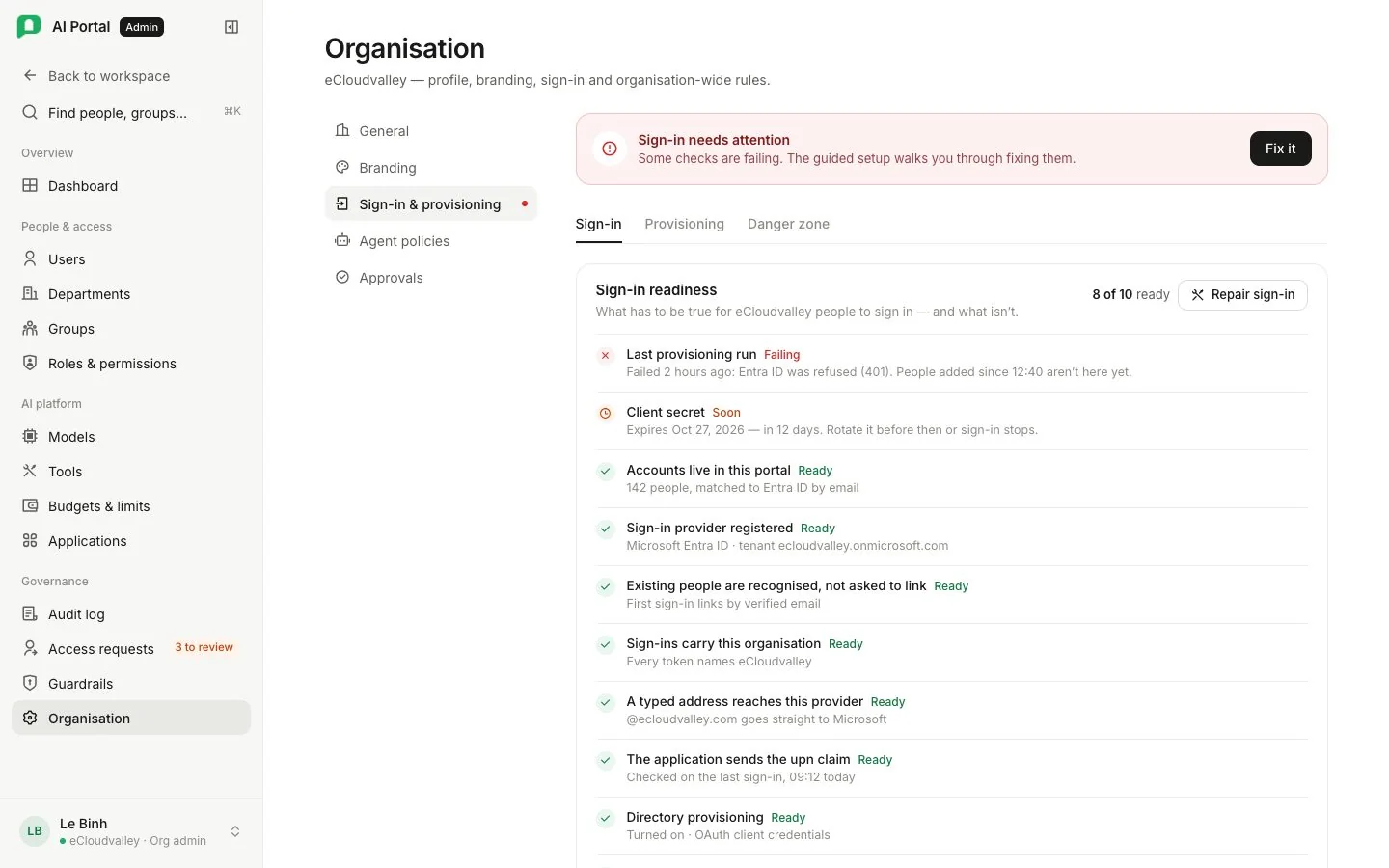
- Mở sẵn portal ở tab khác tại Admin console › Organisation › Sign-in & provisioning.
Phần 1: ứng dụng đăng nhập
-
Chép redirect URI
Trong portal, chép Redirect URI (địa chỉ trả về). Địa chỉ có dạng
https://<portal>/idp/realms/ai-portal/broker/<slug>-idp/endpoint, với<slug>là mã tổ chức đặt ở trình hướng dẫn lần đầu. -
Ghi lại tenant
Ở trang Overview của Entra ID, ghi lại Tenant ID và tên miền chính.
-
Đăng ký ứng dụng
App registrations › New registration. Đặt tên
ECV AI Portal, giữ mặc định chỉ dùng trong tổ chức. Ở Redirect URI, chọn Web và dán địa chỉ ở bước 1. Bấm Register, rồi ghi lại Application (client) ID ở trang Overview. -
Tạo mã bí mật
Certificates & secrets › New client secret, mô tả
ECV AI Portal, thời hạn 24 tháng, Add. Chép ngay cột Value và Expires: rời trang là không xem lại được giá trị.Đăng nhập và SharePoint dùng chung mã này. Mã hết hạn thì nhân viên không đăng nhập được và portal ngừng đồng bộ SharePoint, nên hãy lên lịch tạo mã mới trước ngày đó.
-
Thêm quyền
API permissions › Add a permission › Microsoft Graph:
Loại Quyền Để làm gì Delegated email,openid,profileĐăng nhập Application Sites.SelectedChỉ đọc những site SharePoint bạn cấp (Phần 3) Application hoặc Delegated ProfilePhoto.Read.AllKhông bắt buộc. Ảnh đại diện Sites.Selectedphải là Application vì portal đồng bộ theo lịch, kể cả lúc không ai đăng nhập. VớiProfilePhoto.Read.All, chọn Application để lấy ảnh mọi người theo lịch, hoặc Delegated để lấy ảnh từng người lúc họ đăng nhập, rồi chọn đúng loại tương ứng ở mục People’s pictures của portal.Quyền mới sẽ ở trạng thái Not granted. Bấm Grant admin consent và xác nhận: mọi dòng ở cột Status chuyển xanh.
-
Thêm claim upn
Token configuration › Add optional claim, chọn ID, tích
upnở gần cuối danh sách rồi Add. Nếu Entra hỏi bật thêm quyền đi kèm thì đồng ý. -
Điền vào portal
Ở Sign-in & provisioning, bấm Register a provider (hoặc Change provider) rồi điền Tenant ID, Application (client) ID, mã bí mật, ngày hết hạn của mã và tên miền email của nhân viên. Portal nhắc bạn 30 ngày trước khi mã hết hạn.
Sau đó phần thiết lập chạy Check sign-in: mỗi mục kiểm tra hoặc đạt, hoặc nêu rõ cần sửa gì. Repair sign-in áp dụng lại cấu hình đăng nhập của portal bằng mã bí mật đã lưu, sửa được phần lớn lỗi.
Phần 2: ứng dụng đồng bộ nhân sự
-
Tạo ứng dụng
Enterprise applications › New application › Create your own application. Đặt tên
ECV AI Portal Provisioning, chọn Integrate any other application you don’t find in the gallery (Non-gallery) rồi Create. -
Cấp thông tin xác thực đồng bộ
Trong portal, cấp thông tin xác thực đồng bộ. Portal hiện bốn giá trị: Tenant URL, OAuth token endpoint, Client identifier và Client secret. Mã bí mật chỉ hiện một lần, nên để nguyên trang cho tới khi dán xong sang Entra.
-
Kết nối Entra với portal
Trong ứng dụng vừa tạo, mở Provisioning › Connect your application. Ở Authentication Method chọn OAuth2 Client Credentials Grant, dán bốn giá trị vào bốn ô cùng tên. Bấm Test connection, chờ báo thành công rồi Create.
-
Map externalId sang objectId
Attribute mapping › Users. Tìm dòng có thuộc tính đích
externalId, đổi nguồn sangobjectIdrồi Save. Nguồn mặc địnhmailNicknamecó thể đổi, và khi đổi, portal sẽ coi người đó là nhân viên mới. Các dòng khác và tab Groups giữ nguyên. -
Bật đồng bộ
Ở Settings, chọn Scope: Sync all users and groups nếu mọi nhân viên dùng portal, hoặc Sync only assigned users and groups rồi gán người hoặc nhóm ở Users and groups (người không được gán sẽ không đăng nhập được). Chuyển Provisioning Status sang On, Save, rồi Start provisioning ở Overview.
Entra đồng bộ 20 đến 40 phút một lần. Muốn thử ngay, dùng Provision on demand cho một người; lỗi xem ở Provisioning logs. Sau khi đổi mapping, dùng Restart provisioning.
Cấp lại thông tin xác thực đồng bộ sẽ vô hiệu mã cũ ngay, dù chọn phương thức nào, nên hãy dán giá trị mới sang Entra luôn trong lần đó.
Phần 3: cho portal đọc SharePoint (không bắt buộc)
Chỉ cần nếu kho tri thức sẽ đồng bộ thư mục SharePoint. Dùng lại các giá trị của ứng dụng này ở Tools › SharePoint, rồi cấp quyền từng site bằng Graph Explorer. Toàn bộ các bước có ở Thiết lập SharePoint.
Kiểm tra
Nhân viên mở portal và chọn Sign in with Microsoft. Microsoft đăng nhập cho họ (kể cả MFA) rồi đưa về lại. Biểu mẫu email và mật khẩu dưới nút chỉ dành cho tài khoản do chính portal quản lý, chẳng hạn tài khoản Owner được tạo khi thiết lập; tài khoản công ty không có mật khẩu portal.
- Người nghỉ việc bị khoá ở lần đồng bộ kế tiếp; hồ sơ vẫn được giữ để lịch sử audit trỏ tới một người thật. Người quay lại dùng lại hồ sơ cũ.
- Email, tên và trạng thái chỉ sửa ở Entra. Phòng ban, ngân sách và quyền dùng tính năng do portal quản lý.
- Xoá một nhóm trong Entra thì vai trò và quy tắc hiển thị gắn với nhóm đó trong portal cũng mất.
- Tạm khoá một người trong portal có hiệu lực ngay, kể cả khi tài khoản Entra còn hoạt động. Cần cả hai bên cho phép mới vào được.
Khi người mới không đăng nhập được
- Đồng bộ đã bật chưa? Nếu chưa, làm Phần 2.
- Last sync ghi never? Chưa có lần đẩy nào tới.
- Nếu không, người đó được thêm sau lần đẩy gần nhất. Chờ 20 đến 40 phút, hoặc dùng Provision on demand.
Về sau
Tạo mã bí mật mới trước ngày hết hạn và nhập lại ở cả Sign-in & provisioning (Rotate secret) lẫn Tools › SharePoint.