

Trình hướng dẫn lần đầu
Thiết lập tổ chức một lần duy nhất: đặt tên, kết nối Amazon Bedrock, tùy chọn kết nối SharePoint và hoàn tất.
Portal vừa triển khai chưa có tổ chức nào. Người đầu tiên đăng ký và hoàn tất trình hướng dẫn sẽ tạo tổ chức và trở thành Org Owner. Việc này làm một lần cho mỗi bản triển khai: mỗi bản triển khai chỉ có đúng một tổ chức.
Trước khi bắt đầu
- Địa chỉ portal do đội triển khai ECV cung cấp.
- Một Amazon Bedrock API key từ tài khoản AWS nơi portal chạy (hoặc bản triển khai cho phép dùng AWS role của máy chủ).
- Nếu nhân viên đăng nhập bằng Entra ID hoặc Okta: các giá trị của ứng dụng đăng nhập theo Kết nối Entra ID hoặc Kết nối Okta.
Đăng ký và đăng nhập
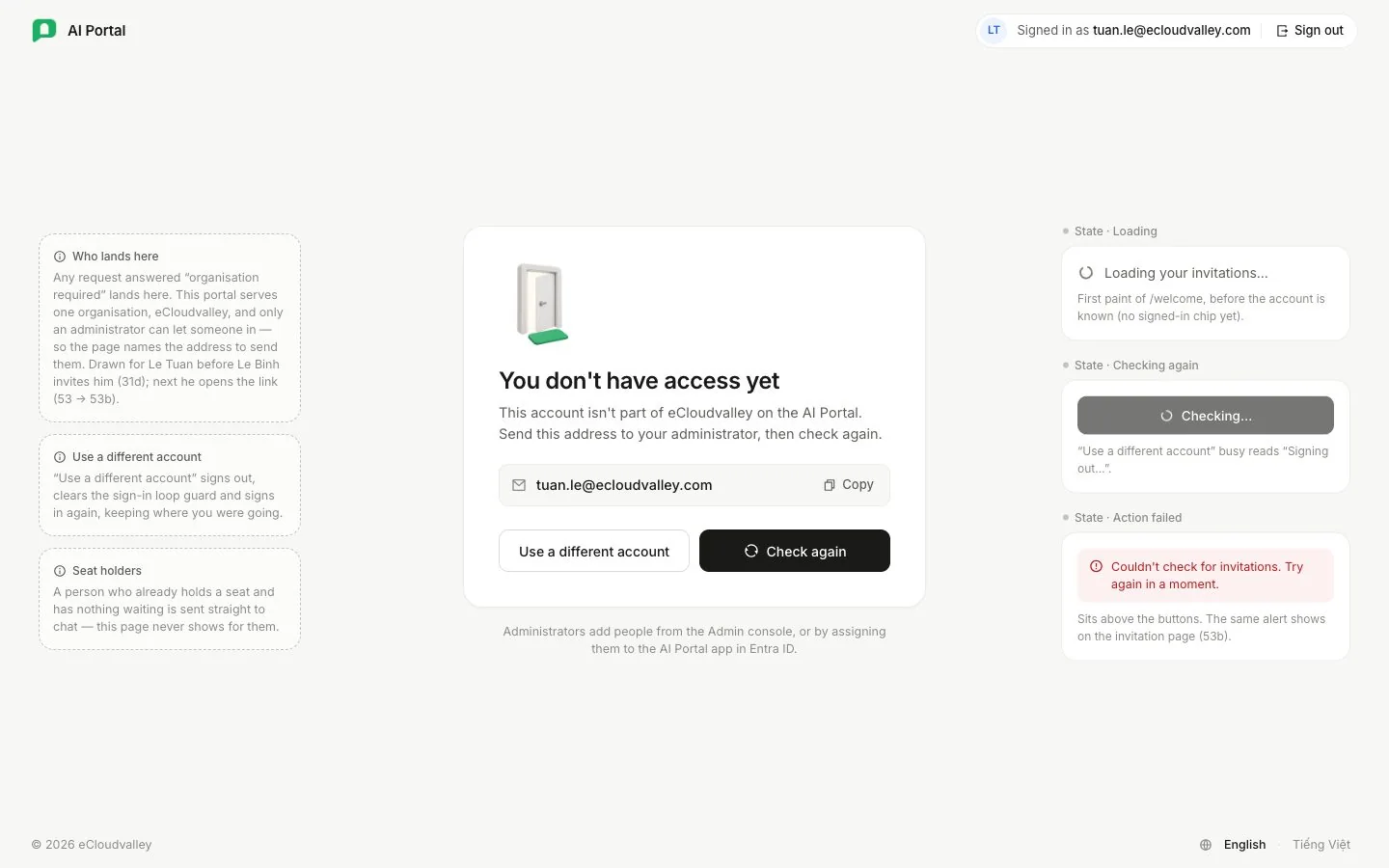
Sign up trên màn đăng nhập mở Create a new account: email, mật khẩu (hai lần), tên và họ. Register tạo tài khoản và đăng nhập cho bạn. Tài khoản chưa có chỗ và chưa có lời mời sẽ vào thẳng trình hướng dẫn. Nếu có lời mời đang chờ địa chỉ của bạn, màn chào mừng sẽ liệt kê chúng trước, bên dưới là Set up your own organisation.
Cột bên trái của trình hướng dẫn ghi bốn bước: Organisation, Mô hình, Documents và Finish.
-
Organisation
Bảng đầu tiên hiện địa chỉ bạn dùng để đăng nhập, với tư cách chủ sở hữu tương lai. Chưa có gì được ghi cho tới nút cuối của bước này.
Trường Quy tắc Tên Hiện khắp portal; đổi được sau Mã tổ chức (Organisation ID) Chữ thường, số và dấu gạch ngang. Mã trở thành một phần địa chỉ mà nhà cung cấp định danh gọi tới, nên không bao giờ đổi được AWS region Nơi các lần gọi mô hình và công cụ chạy và được tính phí Ai quản lý nhân sự Cố định. This portal: tài khoản nằm ở portal, bạn tự thêm và bớt người. Entra ID, Okta hoặc nhà cung cấp khác: nhà cung cấp quyết định ai tồn tại Chọn nhà cung cấp sẽ thêm bảng thứ hai để điền các giá trị bạn đã lấy ở đó, kèm redirect URI cần đăng ký trước. Hai bảng gửi cùng lúc, nên bạn có thể quay lại đổi nhà cung cấp trước khi mọi thứ được tạo.
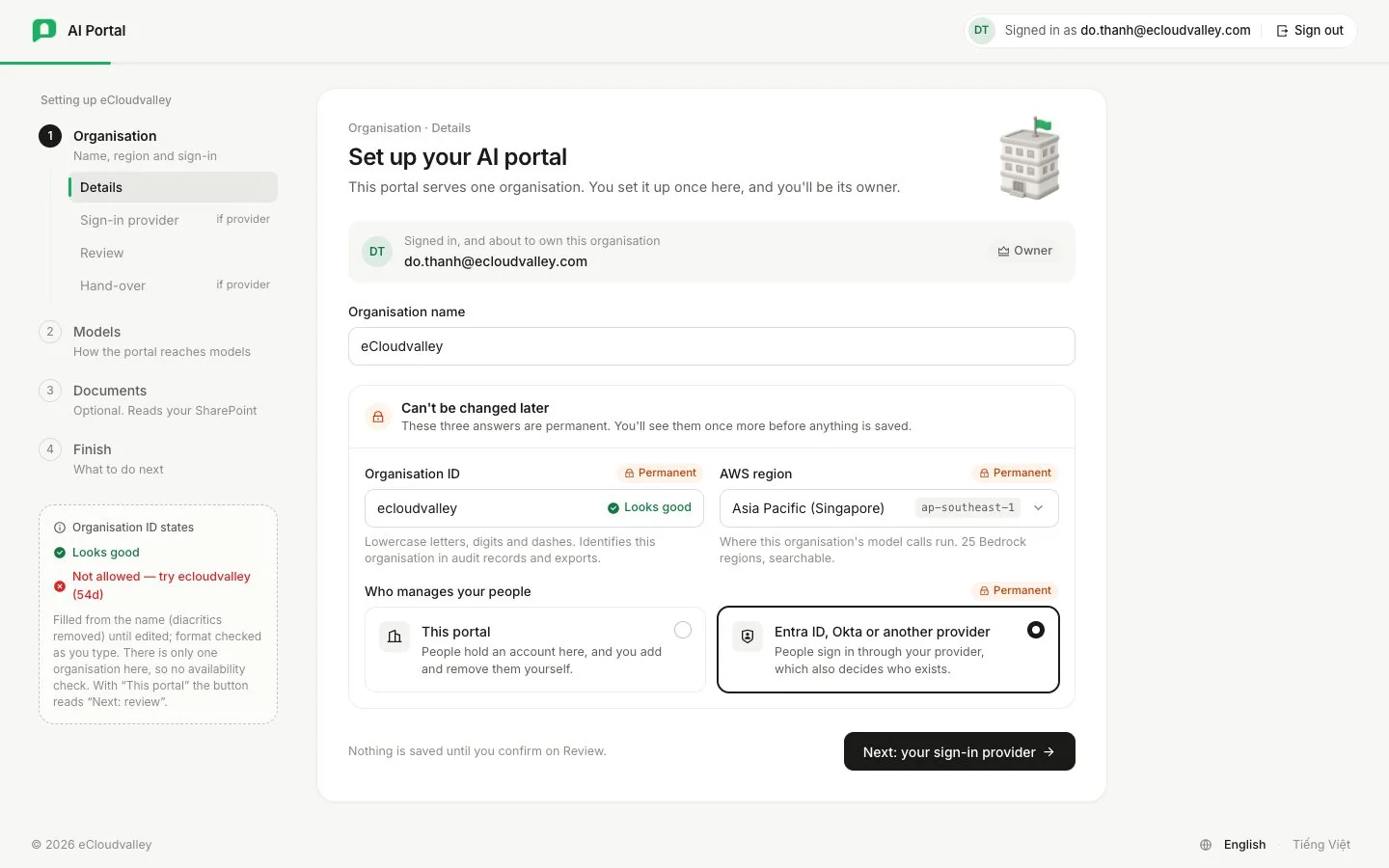
Thông tin tổ chức. -
Bàn giao cho nhà cung cấp
Với Entra ID hoặc Okta, bảng tiếp theo hiện địa chỉ đồng bộ mà nhà cung cấp đẩy danh bạ tới, và cấp thông tin xác thực cho địa chỉ đó. Chép cả hai trước khi rời đi: mã bí mật chỉ hiện một lần.
-
Mô hình
Danh mục mới còn trống nên chưa gì trả lời được tin nhắn. Dán Bedrock API key rồi chọn Save and continue. Khóa được lưu mã hoá và không bao giờ hiện lại.
- Use EC2 IAM role hiện khi bản triển khai cho phép: portal ký các lần gọi Bedrock bằng role của máy chủ thay vì khóa.
- Skip for now đi tiếp mà không có khóa. Thêm sau ở Models; chưa có khóa thì không ai chat được.
Bước này không thêm mô hình nào vào danh mục. Bạn chọn mô hình được duyệt sau đó.
-
Documents (không bắt buộc)
Let the portal read your SharePoint dùng lại ứng dụng Entra mà nhân viên đăng nhập qua. Kiểm tra Directory (tenant) ID, Application (client) ID và Client secret (tự điền từ bảng nhà cung cấp nếu bạn dùng Entra ID), rồi Connect and finish. Portal kiểm tra mã bí mật với Microsoft trước khi lưu. Hoặc chọn Skip for now và làm sau ở Tools.
Các site được cấp quyền ở Microsoft sau đó và thêm ở Tools; xem Thiết lập SharePoint.
-
Finish
Bạn vào portal với vai trò Org Owner, có một phòng ban
Generalvà năm vai trò tùy chỉnh (Department Lead, Cost Analyst, Compliance Reviewer, Knowledge Curator, Agent Curator) chưa gắn vào nhóm nào.
Lựa chọn “ai quản lý nhân sự” khoá những gì
Khi nhà cung cấp sở hữu danh bạ, bảng quản trị ẩn các thao tác ghi danh bạ ở cột trái. Rút lại lời mời vẫn làm được ở cả hai chế độ.
| Nhà cung cấp làm | Luôn do bạn quản lý |
|---|---|
| Tạo người | Ngân sách |
| Chuyển người giữa các phòng ban | Phòng ban được dùng mô hình nào |
| Tạo nhóm | Vai trò |
| Thêm hoặc bớt thành viên nhóm | Hiển thị tài nguyên |
| Gán hàng loạt từ một nhóm | Tạm khoá một người |
| Gửi hoặc gửi lại lời mời | Vòng đời phòng ban |
Không màn hình nào đổi được lựa chọn này về sau. Chọn sai nghĩa là phải triển khai lại.
Bước tiếp theo
- Thêm mô hình và giao hai việc của portal: Mô hình.
- Tạo phòng ban và đặt mức chi: Phòng ban, Budgets & limits.
- Mời từng người, hoặc bật đồng bộ để nhà cung cấp đẩy người vào.