

Phòng ban
Tạo phòng ban chịu chi phí, thêm người từng người hoặc từ một nhóm, xử lý xung đột từng người, và đặt mô hình cùng ngân sách cho phòng ban.
Phòng banPhòng banDepartmentĐơn vị chi trả: sở hữu ngân sách, hạn mức và các mô hình mà thành viên được dùng. Mỗi người thuộc đúng một phòng ban.Mở trong Thuật ngữ là nơi chi phí của một người được tính vào. Mỗi người thuộc đúng một phòng ban, nên mỗi yêu cầu có đúng một chỗ ghi chi phí. Phòng ban chỉ đặt ngân sách và chính sách: nó không cấp quyền hạn nào.
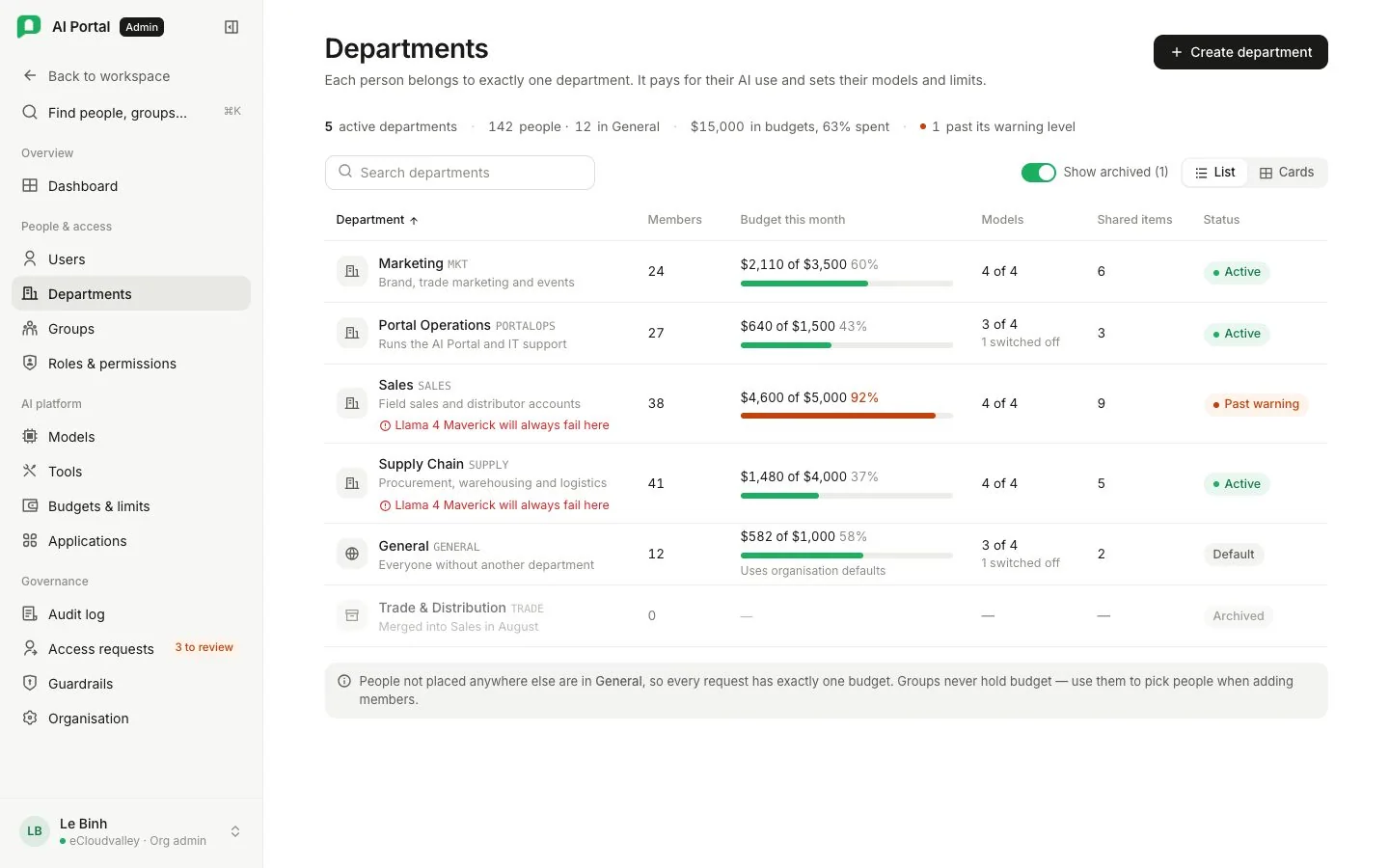
Mỗi thẻ hiện mã trung tâm chi phí, thành viên, số mô hình đã tắt, số tài nguyên tiếp cận được, và chi phí tháng này so với ngân sách.
| Phòng ban | Quy tắc |
|---|---|
General | Phòng ban hệ thống. Nhận mọi người chưa được xếp chỗ khác và không xoá được. Muốn đưa ai ra khỏi đây thì xếp họ vào phòng ban khác |
| Đã lưu trữ | Giữ lịch sử, không nhận thành viên mới, và không bộ chọn nào hiện nó |
Tạo phòng ban
Bấm Create department, đặt tên và mã trung tâm chi phí. Phòng ban mới được dùng mọi mô hình chat trong danh mục.
Bên trong một phòng ban
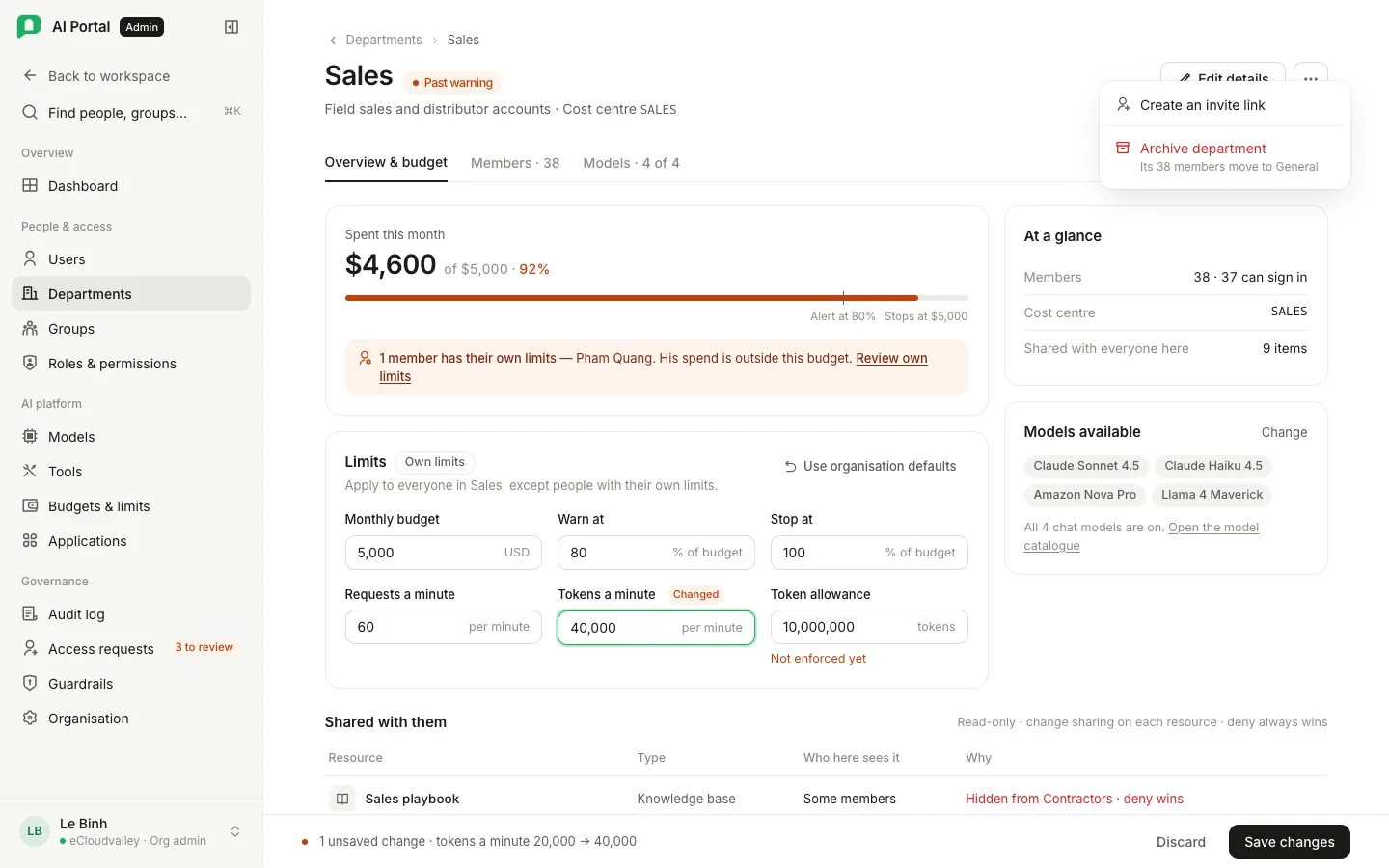
| Tab | Chứa |
|---|---|
| Overview | Số thành viên, ngân sách, mô hình và tài nguyên, thẻ Profile (trung tâm chi phí, giới hạn tốc độ, hạn mức token, cảnh báo) và Budget this month cùng các mô hình dùng được |
| Members | Những người được tính chi phí vào đây |
| Mô hình | Các mô hình chat họ được gọi |
| Budget & limits | Ngân sách, hạn mức, giới hạn tốc độ và ngưỡng cảnh báo riêng của phòng ban |
| Visible resources | Những gì phòng ban này tiếp cận được |
Thêm người vào phòng ban
Trước khi bắt đầu
- Phòng ban đã tồn tại.
- Portal sở hữu danh bạ. Khi nhà cung cấp sở hữu danh bạ, việc chuyển người giữa các phòng ban là của nhà cung cấp.
Chọn một nhóm không liên kết nhóm đó với phòng ban. Portal bung nhóm thành danh sách người tại thời điểm đó, cho bạn thấy ai đang ở phòng ban khác, và chỉ tính chi phí cho những người bạn xác nhận.
-
Mở phòng ban
Admin console › Departments, chọn phòng ban, mở Members và bấm Add members.
-
Chọn người
Tìm ở Add one person, hoặc chọn một chip ở Or pick everyone in a group. Có thể kết hợp cả hai.
-
Xem các con số
Hộp thoại chia lựa chọn của bạn: người đã ở đây, người chuyển từ
General, và người đang ở phòng ban khác. -
Quyết định từng người đang ở phòng ban khác
Chọn Move here hoặc Keep in … trên từng dòng, hoặc Move all N here. Không ai rời phòng ban của mình cho tới khi bạn chọn.
-
Thêm họ
Add N people tắt chừng nào còn người chưa quyết. Chân hộp thoại cho biết còn bao nhiêu người.
Màn xử lý xung đột
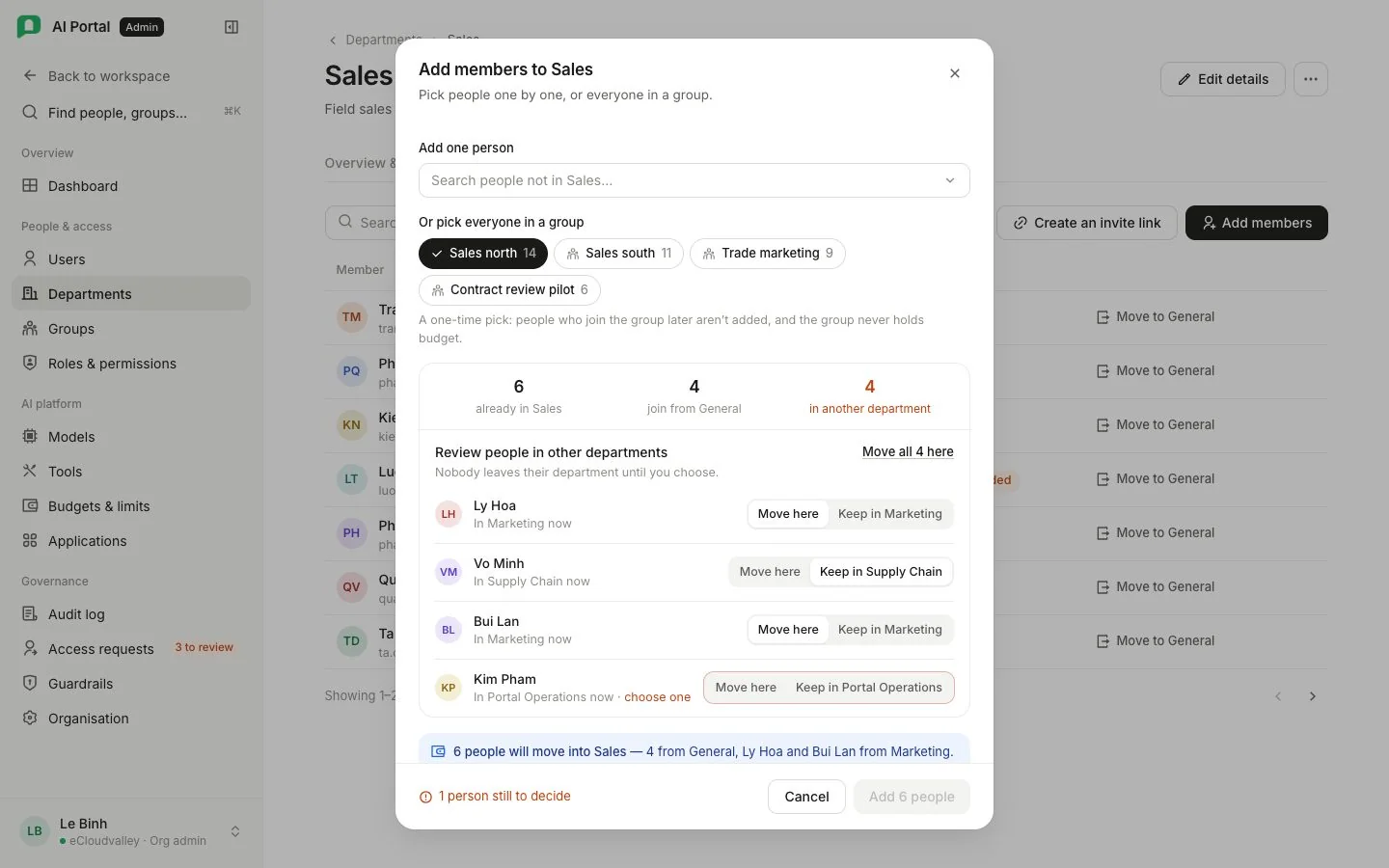
Điều gì thay đổi với họ
- Chi phí tính vào đây. Từ giờ mọi yêu cầu của họ được tính vào ngân sách phòng ban này.
- Phần chia được tính lại. Ngân sách chia cho nhiều người hơn, ở đây và ở phòng ban họ rời đi.
- Mô hình của phòng ban này. Danh sách mô hình chat của họ theo những gì phòng ban này cho phép.
- Đăng nhập, nhóm và vai trò của họ giữ nguyên.
Chọn mô hình phòng ban được dùng
Ở tab Mô hình, mỗi dòng hiện mô hình, hạng và giá mỗi triệu token vào và ra. Mọi mô hình trong danh mục đều dùng được cho tới khi bạn tắt. Tắt Available khiến phòng ban này không còn được đưa mô hình đó; phòng ban khác không đổi.
- Chỉ mô hình chat xuất hiện. Mô hình embedding và việc chạy nền được chọn một lần cho cả tổ chức ở Mô hình.
- Thay đổi nào làm tắt mô hình chat cuối cùng của phòng ban sẽ bị từ chối.
- Việc bật/tắt chỉ đặt ở đây; danh mục cho thấy phòng ban nào đã tắt mô hình nhưng không sửa được.
Đặt ngân sách phòng ban
Budget & limits hiện Spend this month so với ngân sách, rồi Monthly budget and quota (Department budget, Token quota), Rate limits (Requests per minute, Tokens per minute) và Over-limit policy (Soft alert và Hard stop, tính theo phần trăm ngân sách). Ngân sách chia đều cho các thành viên; người có hạn mức riêng thì tiêu theo hạn mức đó. Giá trị của phòng ban thay cho giá trị của tổ chức, cao hơn hay thấp hơn. Xem Budgets & limits.
Câu hỏi
Làm sao đưa một người ra khỏi phòng ban?
Bấm nút xoá trên dòng của họ. Họ chuyển về General. Tài khoản đăng nhập và nhóm không đổi.
Một người có thể ở hai phòng ban không?
Không. Mỗi người có đúng một phòng ban, để mỗi yêu cầu có một chỗ ghi chi phí.
Người vào nhóm tháng sau thì sao?
Họ không được thêm. Chọn lại nhóm, hoặc thêm từng người.